Drawing Assistant dodaje swoje polecenia do zakładek, na których już pracujesz, dzięki czemu znajdują się one obok narzędzi Inventor, a nie na osobnej karcie. Każde polecenie poniżej zawiera opis jego działania i informację, czy jest bezpłatne, czy też stanowi część licencji premium.
Większość poleceń działa na wybranych widokach albo na wszystkich widokach na arkuszu, jeśli nic nie jest zaznaczone — możesz więc pracować nad każdym widokiem z osobna lub na całym arkuszu jednym kliknięciem.
Wymiary
Karta Adnotacje → panel Wymiar.
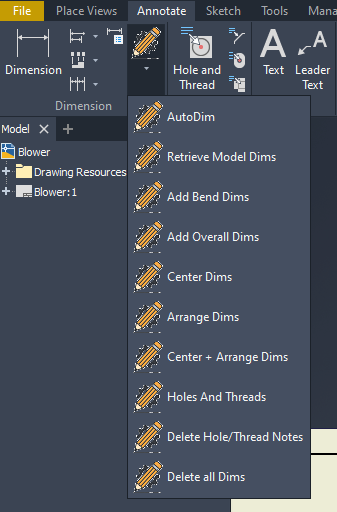
- AutoDim (premium) — dodaje wymiary i informacje o otworach do wybranego widoku jednym kliknięciem.
- Pobierz wymiary modelu (premium) — przenosi własne adnotacje modelu do wszystkich lub wybranych widoków.
- Dodaj wymiary gięcia (premium) — dodaje wymiary gięcia do wszystkich lub wybranych widoków wzoru płaskiego.
- Dodaj wymiary ogólne — dodaje wymiary ogólne do wybranych widoków.
- Wyśrodkuj wymiary — centruje tekst każdego wymiaru na linii wymiarowej.
- Arrange Dims — układa wszystkie wymiary w równych, czytelnych rzędach.
- Wyśrodkuj + Uporządkuj wymiary — oba powyższe w jednym kroku.
- Otwory i gwinty (premium) — dodaje notatki dotyczące otworów i gwintów do wszystkich lub wybranych widoków.
- Usuń notatki dotyczące otworów/gwintów — ponownie usuwa te notatki.
- Usuń wszystkie wymiary — czyści wszystkie wymiary.
Znaczniki środkowe i linie środkowe
Karta Adnotacje → panel Symbole.
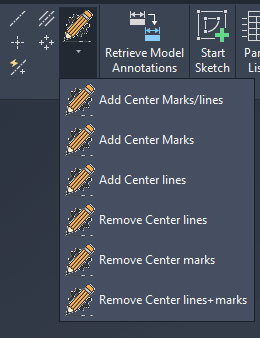
- Dodaj znaczniki/linie środka (premium) — dodaje oba do wszystkich lub wybranych widoków.
- Dodaj znaczniki środka (premium) — tylko znaczniki środka.
- Dodaj linie środkowe (premium) — tylko linie środkowe.
- Usuń linie środkowe — usuwa linie środkowe.
- Usuń znaczniki środka — usuwa znaczniki środka.
- Usuń linie środkowe i oznaczenia — usuwa oba elementy za jednym razem.
Balony
Karta Adnotacje → panel Tabela, obok polecenia Balon programu Inventor.
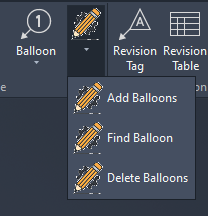
- Dodaj balony (premium) — balony dla wszystkich lub wybranych widoków.
- Znajdź balonik (premium) — lokalizuje balonik na arkuszu, przydatne w przypadku rysunków zawierających dużo tekstu.
- Usuń balony — usuwa wszystkie balony.
Lista części
Karta Adnotacje → panel Tabela, obok polecenia Lista części programu Inventor.
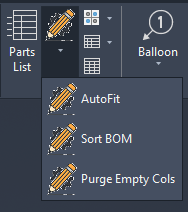
- AutoFit (premium) — dopasowuje rozmiary kolumn listy części do ich zawartości.
- Sortowanie zestawienia materiałów (premium) — sortuje zestawienie materiałów modelu według wybranych kolumn i zmienia jego numerację; lista części jest tworzona w tej kolejności. Zobacz Sortowanie zestawienia materiałów.
- Wyczyść puste kolumny — usuwa kolumny, które nic nie zawierają.
Inteligentne przerwy
Karta Umieść widoki → panel Modyfikuj, obok polecenia Przerwij programu Inventor.
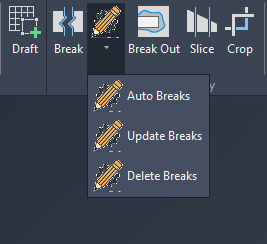
- Automatyczne dzielenie (premium) — automatyczne dzielenie długich widoków z wykorzystaniem odstępu i stylu z Ustawień.
- Aktualizuj przerwy (premium) — ponownie stosuje przerwę do wybranych widoków po wprowadzeniu zmiany.
- Usuń przerwy — usuwa przerwy z wybranych widoków lub ze wszystkich widoków na arkuszu, jeśli nic nie jest zaznaczone.
Ogólny
Sprzątanie całego arkusza. Wszystko to jest bezpłatne.
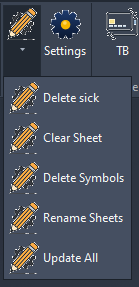
- Usuń błędne wartości — usuwa błędne wartości pozostawione na arkuszu.
- Wyczyść arkusz — usuwa wszystkie komponenty z aktywnego arkusza.
- Usuń symbole — usuwa wszystkie symbole z aktywnego arkusza.
- Zmień nazwę arkuszy — zmienia nazwę każdego arkusza zgodnie z dokumentem, do którego się odwołuje.
- Aktualizuj wszystko — aktualizuje każdy arkusz i dokumenty, do których się odwołuje.
Ustawienia
 Karta AutoDim"/>
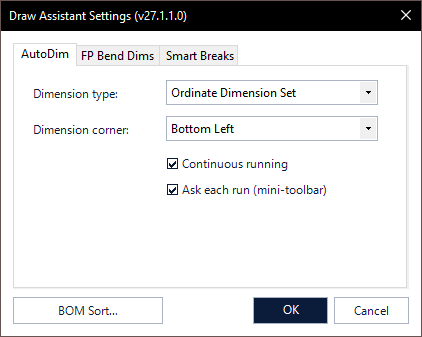
- AutoDim — typ wymiaru (na przykład zestaw wymiarów współrzędnych ) i narożnik, od którego się zaczyna. Ciągłe wykonywanie utrzymuje go w widoku; opcja „Zapytaj” wyświetla minipasek narzędzi, dzięki czemu można potwierdzić każde działanie.
- FP Bend Dims — w jaki sposób wymiary gięcia są umieszczane na wzorach płaskich.
- Smart Breaks — odstęp i styl używane przez Auto Breaks.
- BOM Sort … — otwiera ustawienia sortowania BOM.
Blok tytułowy i obramowanie
Wstążka rysunku → Karta Zarządzaj → Panel Definiuj.
Przycisk Blok Tytułowy zastępuje bloki tytułowe i obramowania rysunków blokami z rysunku źródłowego i kopiuje ich dane. Wcześniej był to oddzielny dodatek Title Block Replacement i jest częścią Drawing Assistant od Axion 27.1.5.
- Skonfiguruj to raz w Ustawieniach bloku tytułowego i obramowania: rysunek źródłowy, które bloki tytułowe i obramowania mają zostać użyte oraz jak mapować ich pola. Ustawienia otwierają się automatycznie za pierwszym razem, bez konieczności konfigurowania, i są zawsze dostępne w Ustawieniach Drawing Assistant → Ogólne.
- Można go uruchomić za pomocą przycisku lub pozwolić mu uruchomić się automatycznie po otwarciu rysunku lub przed jego zapisaniem.
- Ustawienia mogą się różnić w zależności od projektu.
- Pochodzisz z Title Block Replacement? Twoje ustawienia pozostają niezmienione — oba korzystają z tego samego pliku — a przy pierwszym kliknięciu Axion oferuje wyłączenie starego dodatku, dzięki czemu oba nigdy nie działają na tym samym rysunku. Twoja licencja pozostaje ważna.