Drawing Assistant voegt zijn opdrachten toe aan de tabbladen waarin u al werkt, zodat ze naast de eigen tools van Inventor staan in plaats van op een eigen tabblad. Bij elke opdracht hieronder staat beschreven wat deze doet en of deze gratis is of onderdeel uitmaakt van de premiumlicentie.
De meeste opdrachten zijn van toepassing op de geselecteerde weergaven, of op alle weergaven op het blad als er niets is geselecteerd. U kunt dus weergave voor weergave werken of het hele blad in één keer bewerken.
Afmetingen
Tabblad Annoteren → Paneel Afmetingen.
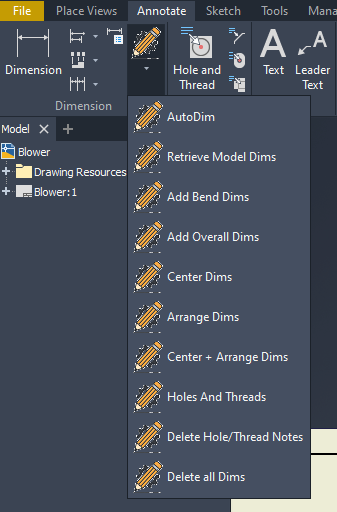
- AutoDim (premium) — voegt met één klik afmetingen en gatinformatie toe aan de geselecteerde weergave.
- Modelafmetingen ophalen (premium) — voegt de eigen annotaties van het model toe aan alle of geselecteerde weergaven.
- Buigmaten toevoegen (premium) — voegt buigmaten toe aan alle of geselecteerde vlakke patroonweergaven.
- Totale afmetingen toevoegen — voegt de totale afmetingen toe aan de geselecteerde weergaven.
- Dims centreren — centreert de tekst van elke afmeting op de bijbehorende maatlijn.
- Afmetingen rangschikken — rangschikt alle afmetingen in nette, leesbare rijen.
- Centreren + Dimensies rangschikken — beide bovenstaande handelingen in één stap.
- Gaten en schroefdraad (premium) — voegt aantekeningen over gaten en schroefdraad toe aan alle of geselecteerde weergaven.
- Gat-/draadnotities verwijderen — hiermee worden die notities weer verwijderd.
- Alle dimensies verwijderen — wist alle dimensies.
Middelpuntmarkeringen en middenlijnen
Tabblad Annoteren → Paneel Symbolen.
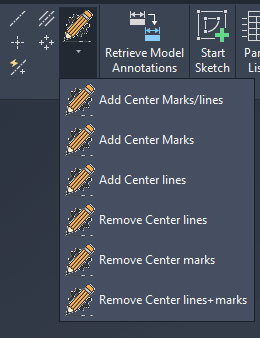
- Middelpuntmarkeringen/lijnen toevoegen (premium) — voegt beide toe aan alle of geselecteerde weergaven.
- Middenmarkeringen toevoegen (premium) — alleen middenmarkeringen.
- Middenlijnen toevoegen (premium) — alleen middenlijnen.
- Middellijnen verwijderen — verwijdert de middellijnen.
- Middelpuntmarkeringen verwijderen — verwijdert de middelpuntmarkeringen.
- Middellijnen en markeringen verwijderen — verwijdert beide in één keer.
Ballonnen
Tabblad Annoteren → paneel Tabel, naast de ballonopdracht van Inventor zelf.
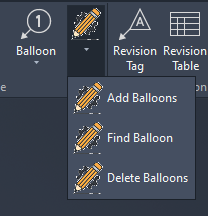
- Ballonnen toevoegen (premium) — ballonnen voor alle of geselecteerde weergaven.
- Ballon zoeken (premium) — lokaliseert een ballon op het blad, handig bij drukke tekeningen.
- Ballonnen verwijderen — verwijdert alle ballonnen.
Onderdelenlijst
Tabblad Annoteren → paneel Tabel, naast de eigen opdracht Onderdelenlijst van Inventor.
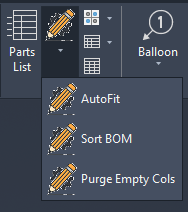
- AutoFit (premium) — past de grootte van de kolommen in de onderdelenlijst aan de inhoud aan.
- Stuklijst sorteren (premium) — sorteert de stuklijst van het model op de kolommen die u kiest en hernummert deze; de onderdelenlijst volgt die volgorde. Zie Stuklijst sorteren.
- Lege kolommen verwijderen — verwijdert kolommen die geen inhoud hebben.
Slimme pauzes
Plaats het tabblad 'Weergaven' → paneel 'Wijzigen', naast de 'Break'-opdracht van Inventor zelf.
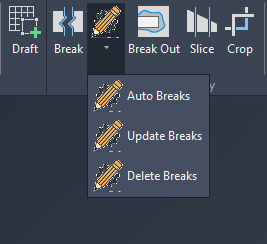
- Automatische onderbrekingen (premium) — onderbreekt lange weergaven automatisch, met gebruikmaking van de tussenruimte en stijl uit de instellingen.
- Update Breaks (premium) — past de tussenruimte opnieuw toe op de geselecteerde weergaven na een wijziging.
- Verwijder onderbrekingen — verwijdert onderbrekingen uit de geselecteerde weergaven, of uit alle weergaven op het blad wanneer er niets is geselecteerd.
Algemeen
Schoonmaakactie voor het hele bed. Dit alles is gratis.
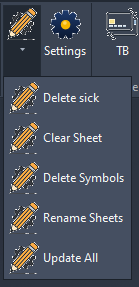
- Verwijder zieke waarden — hiermee worden onjuiste waarden die in het werkblad zijn achtergebleven, verwijderd.
- Blad wissen — verwijdert alle componenten van het actieve blad.
- Symbolen verwijderen — verwijdert alle symbolen van het actieve werkblad.
- Bladen hernoemen — hiermee wordt elk blad hernoemd naar het document waarnaar het verwijst.
- Alles bijwerken — hiermee worden alle werkbladen en de daarin opgenomen documenten bijgewerkt.
Instellingen
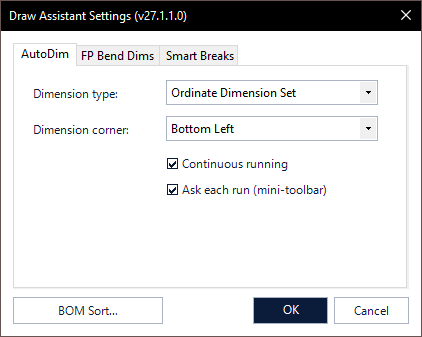 AutoDim-tabblad"/>
- AutoDim — het dimensietype (bijvoorbeeld Ordinate Dimension Set ) en de hoek waar deze begint. Door continu te draaien, wordt de dimensie automatisch doorgevoerd in alle weergaven; bij elke uitvoering wordt een mini-werkbalk weergegeven, zodat u elke keer kunt bevestigen.
- FP Bend Dims — hoe buigmaten op vlakke patronen worden aangebracht.
- Smart Breaks — de speling en stijl die Auto Breaks gebruikt.
- BOM Sort … — opent de instellingen voor het sorteren van de stuklijst.
Titelblok en rand
Tekenlint → Tabblad Beheer → Paneel Definiëren.
Met de knop 'Titelblok' worden de titelblokken en randen van uw tekeningen vervangen door die van een brontekening, inclusief de bijbehorende gegevens. Deze functie was voorheen een aparte invoegtoepassing Title Block Replacement en maakt sinds Axion 27.1.5 deel uit van Drawing Assistant.
- Stel het eenmalig in via 'Titelblok- en randinstellingen': de brontekening, welke titelblokken en randen u wilt gebruiken en hoe de bijbehorende velden aan elkaar worden gekoppeld. De instellingen worden de eerste keer automatisch geopend, zelfs als er nog niets is geconfigureerd, en zijn altijd toegankelijk via 'Instellingen Drawing Assistant → 'Algemeen'.
- Start het programma met de knop, of laat het automatisch starten nadat een tekening is geopend of voordat deze is opgeslagen.
- De instellingen kunnen per project verschillen.
- Komt u van Title Block Replacement? Uw instellingen worden ongewijzigd overgenomen — beide gebruiken hetzelfde bestand — en bij de eerste klik biedt Axion aan om de oude add-in uit te schakelen, zodat de twee nooit op dezelfde tekening actief zijn. Uw licentie blijft geldig.