Drawing Assistant ajoute ses commandes aux onglets que vous utilisez déjà, de sorte qu'elles se trouvent à côté des outils d' Inventor plutôt que dans un onglet séparé. Chaque commande ci-dessous indique sa fonction et précise si elle est gratuite ou incluse dans la licence premium.
La plupart des commandes agissent sur les vues sélectionnées, ou sur toutes les vues de la feuille lorsqu'aucune vue n'est sélectionnée ; vous pouvez donc travailler vue par vue ou traiter toute la feuille en un seul clic.
Dimensions
Onglet Annoter → Panneau Dimension.
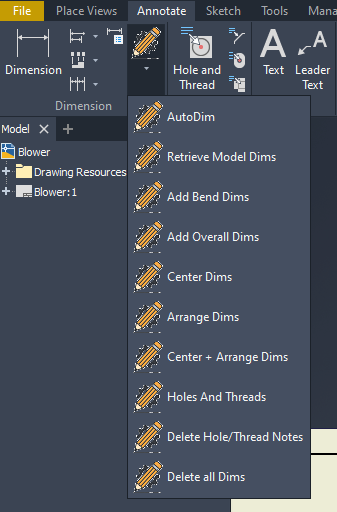
- AutoDim (premium) — ajoute les dimensions et les informations de perçage à la vue sélectionnée en un seul clic.
- Récupérer les dimensions du modèle (premium) — affiche les annotations propres au modèle dans toutes les vues ou dans une sélection de vues.
- Ajouter des cotes de pliage (premium) — ajoute des cotes de pliage à toutes les vues de patron à plat ou à une sélection de vues.
- Ajouter les dimensions globales — ajoute les dimensions globales aux vues sélectionnées.
- Centrer les cotes — centre le texte de chaque cote sur sa ligne de cote.
- Organiser les dimensions — organise toutes les dimensions en lignes régulières et lisibles.
- Centrer + Réorganiser les dimensions — les deux opérations ci-dessus en une seule étape.
- Trous et filetages (premium) — ajoute des notes sur les trous et les filetages à toutes les vues ou à une sélection de vues.
- Supprimer les notes de perçage/filetage — supprime à nouveau ces notes.
- Supprimer toutes les dimensions — efface toutes les dimensions.
marques centrales et lignes centrales
Onglet Annoter → Panneau Symboles.
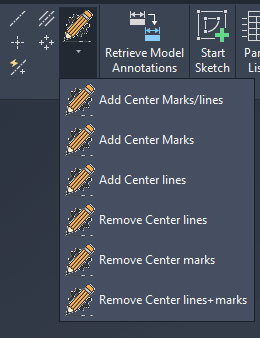
- Ajouter des marques/lignes centrales (premium) — ajoute les deux, à toutes les vues ou à des vues sélectionnées.
- Ajouter des marques centrales (premium) — marques centrales uniquement.
- Ajouter des lignes centrales (premium) — lignes centrales uniquement.
- Supprimer les lignes centrales — supprime les lignes centrales.
- Supprimer les marques centrales — supprime les marques centrales.
- Supprimer les lignes centrales et les marques — supprime les deux en une seule opération.
Ballons
Onglet Annoter → Panneau Tableau, à côté de la commande Ballon d' Inventor.
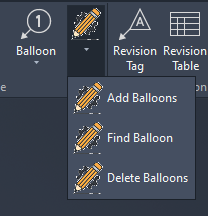
- Ajouter des ballons (premium) — ballonne toutes les vues ou les vues sélectionnées.
- Trouver un ballon (premium) — localise un ballon sur la feuille, utile sur les dessins chargés.
- Supprimer les ballons — supprime tous les ballons.
Liste des pièces
Onglet Annoter → Panneau Tableau, à côté de la commande Liste des pièces Inventor.
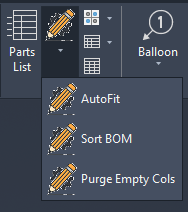
- AutoFit (premium) — dimensionne les colonnes de la liste des pièces en fonction de leur contenu.
- Tri de la nomenclature (premium) : trie la nomenclature du modèle selon les colonnes de votre choix et la renumérote ; la liste des pièces suit cet ordre. Voir Tri de la nomenclature.
- Supprimer les colonnes vides — supprime les colonnes qui ne contiennent rien.
Pauses intelligentes
Onglet Placer les vues → Panneau Modifier, à côté de la commande Casser d' Inventor.
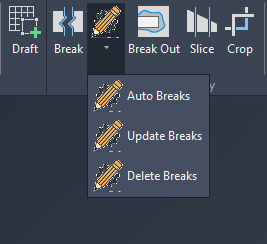
- Auto Breaks (premium) — coupe automatiquement les vues longues, en utilisant l'espacement et le style définis dans les paramètres.
- Mise à jour des interruptions (premium) — réapplique l'espacement aux vues sélectionnées après une modification.
- Supprimer les sauts de ligne — supprime les sauts de ligne des vues sélectionnées, ou de toutes les vues de la feuille lorsqu'aucune vue n'est sélectionnée.
Général
Nettoyage complet de la feuille. Tout cela est gratuit.
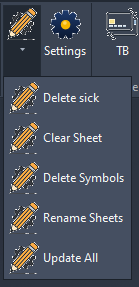
- Supprimer les données erronées — supprime les valeurs incorrectes laissées sur la feuille.
- Effacer la feuille — supprime tous les composants de la feuille active.
- Supprimer les symboles — supprime tous les symboles de la feuille active.
- Renommer les feuilles — renomme chaque feuille en fonction du document auquel elle fait référence.
- Tout mettre à jour — met à jour chaque feuille et les documents auxquels elle fait référence.
Paramètres
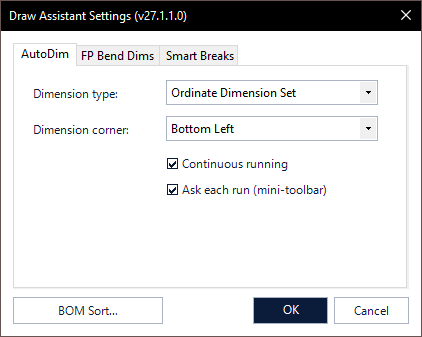 Onglet AutoDim"/>
- AutoDim — le type de cote (par exemple , un ensemble de cotes ordonnées ) et le coin de départ. L’exécution continue permet de l’appliquer à toutes les vues ; l’option « Demander à chaque exécution » affiche une mini-barre d’outils pour confirmation.
- Cotes de pliage FP — comment les cotes de pliage sont placées sur les patrons à plat.
- Freins intelligents — l'écart et le style utilisés par Auto Breaks.
- BOM Sort … — ouvre la configuration du tri de la nomenclature.
Titre et bordure
Ruban Dessin → Onglet Gérer → Panneau Définir.
Le bouton « Cartographie » remplace les cartouches et les bordures de vos dessins par ceux d'un dessin source et copie leurs données. Auparavant disponible sous la forme Title Block Replacement distinct, il est intégré à l' Drawing Assistant depuis Axion 27.1.5.
- Configurez-le une seule fois dans Configuration des cartouches et des bordures : le dessin source, les cartouches et bordures à utiliser, et la correspondance de leurs champs. La fenêtre de configuration s’ouvre automatiquement la première fois, sans aucune configuration préalable, et reste accessible via Paramètres Drawing Assistant → Général.
- Lancez-le à l'aide du bouton, ou laissez-le s'exécuter automatiquement après l'ouverture d'un dessin ou avant son enregistrement.
- Les paramètres peuvent varier d'un projet à l'autre.
- Vous utilisez déjà le Title Block Replacement ? Vos paramètres sont conservés sans modification (le même fichier est utilisé) et, au premier clic, Axion vous propose de désactiver l’ancien module. Ainsi, les deux modules ne s’appliquent jamais au même dessin. Votre licence reste valide.