Drawing Assistant agrega sus comandos a las pestañas en las que ya trabajas, de modo que aparecen junto a las herramientas de Inventor en lugar de en una pestaña propia. Cada comando que se muestra a continuación indica su función y si es gratuito o forma parte de la licencia premium.
La mayoría de los comandos actúan sobre las vistas seleccionadas o sobre todas las vistas de la hoja cuando no hay nada seleccionado, por lo que puede trabajar vista por vista o hacerlo con toda la hoja de un solo clic.
Dimensiones
Pestaña Anotar → Panel de dimensiones.
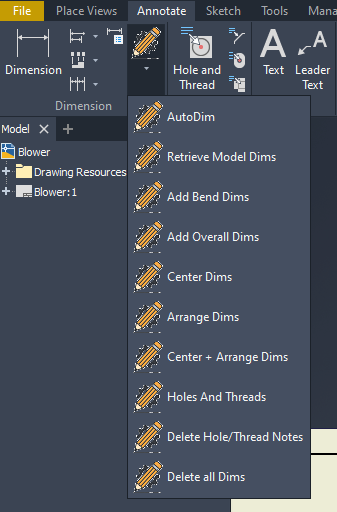
- AutoDim (premium): añade dimensiones e información sobre los agujeros a la vista seleccionada con un solo clic.
- Recuperar dimensiones del modelo (premium): incorpora las anotaciones del propio modelo a todas las vistas o a las vistas seleccionadas.
- Agregar dimensiones de curvatura (premium): agrega dimensiones de curvatura a todas las vistas de patrón plano o a algunas seleccionadas.
- Agregar dimensiones generales: agrega las dimensiones generales a las vistas seleccionadas.
- Cotas centradas: centra el texto de cada cota en su línea de cota.
- Organizar dimensiones: organiza todas las dimensiones en filas uniformes y legibles.
- Centrar + Organizar dimensiones: ambas cosas en un solo paso.
- Agujeros y roscas (premium): añade notas sobre agujeros y roscas a todas las vistas o a las vistas seleccionadas.
- Eliminar notas de agujeros/roscas: elimina esas notas de nuevo.
- Eliminar todas las dimensiones: borra todas las dimensiones.
Marcas centrales y líneas centrales
Pestaña Anotar → Panel Símbolos.
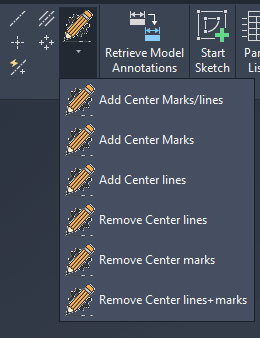
- Agregar marcas/líneas centrales (premium): agrega ambas, a todas las vistas o a las seleccionadas.
- Agregar marcas centrales (premium) — solo marcas centrales.
- Agregar líneas centrales (premium) — solo líneas centrales.
- Eliminar líneas centrales: elimina las líneas centrales.
- Eliminar marcas centrales: elimina las marcas centrales.
- Eliminar líneas y marcas centrales: elimina ambas de una sola vez.
Globos
Pestaña Anotar → Panel Tabla, junto al comando Globo propio de Inventor.
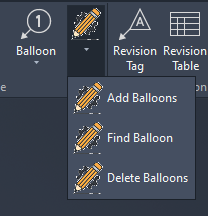
- Agregar globos (premium): agrega globos a todas las vistas o a las vistas seleccionadas.
- Buscar globo (premium): localiza un globo en la hoja, útil en dibujos con muchos elementos.
- Eliminar globos: elimina todos los globos.
Lista de piezas
Pestaña Anotar → Panel Tabla, junto al comando Lista de piezas de Inventor.
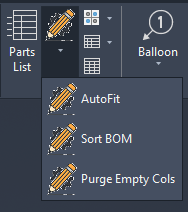
- AutoFit (premium): ajusta el tamaño de las columnas de la lista de piezas según su contenido.
- Ordenar lista de materiales (premium): ordena la lista de materiales del modelo según las columnas que elija y la renumera; la lista de piezas sigue ese orden. Consulte Ordenar lista de materiales.
- Eliminar columnas vacías: elimina las columnas que no contienen nada.
Descansos inteligentes
Pestaña Vistas de lugar → Panel Modificar, junto al comando Romper propio de Inventor.
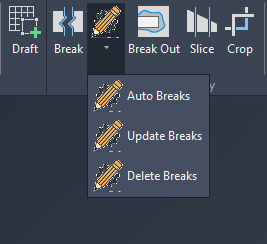
- Auto Breaks (premium): divide automáticamente las vistas largas, utilizando el espacio y el estilo de la configuración.
- Actualizar intervalos (premium): vuelve a aplicar el intervalo a las vistas seleccionadas después de un cambio.
- Eliminar saltos de línea: elimina los saltos de línea de las vistas seleccionadas o de todas las vistas de la hoja cuando no hay nada seleccionado.
General
Limpieza completa de la hoja. Todo esto es gratis.
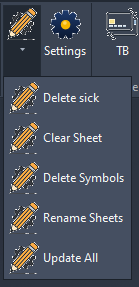
- Eliminar enfermo: elimina los valores erróneos que quedan en la hoja.
- Borrar hoja: borra todos los componentes de la hoja activa.
- Eliminar símbolos: elimina todos los símbolos de la hoja activa.
- Cambiar nombre de las hojas: cambia el nombre de cada hoja según el documento al que hace referencia.
- Actualizar todo: actualiza todas las hojas de cálculo y los documentos a los que hacen referencia.
Ajustes
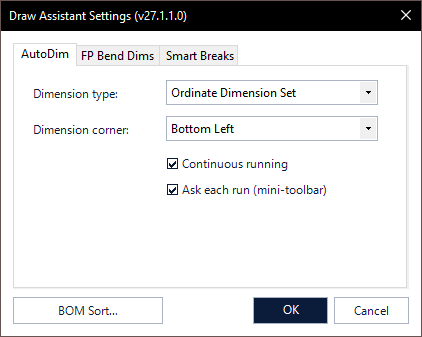 Pestaña AutoDim"/>
- AutoDim: el tipo de cota (por ejemplo , Conjunto de cotas de ordenadas ) y la esquina desde la que comienza. La ejecución continua mantiene el proceso activo en todas las vistas; al seleccionar "Preguntar en cada ejecución" se muestra una mini barra de herramientas para que pueda confirmar cada vez.
- Dimensiones de curvatura en patrones planos: cómo se colocan las dimensiones de curvatura en los patrones planos.
- Smart Breaks: el espacio y el estilo utilizados por Auto Breaks.
- BOM Sort… — abre la configuración de ordenación de la lista de materiales.
Bloque de título y borde
Cinta de dibujo → Pestaña Administrar → Panel Definir.
El botón Bloque de título reemplaza los bloques de título y los bordes de tus dibujos con los de un dibujo de origen y copia sus datos. Anteriormente era un complemento independiente Title Block Replacement y forma parte de Drawing Assistant desde Axion 27.1.5.
- Configúralo una sola vez en Configuración de bloques de título y bordes: el dibujo de origen, qué bloques de título y bordes usar y cómo se asignan sus campos. La configuración se abre automáticamente la primera vez, sin que haya nada configurado, y siempre se puede acceder a ella desde Configuración Drawing Assistant → General.
- Ejecútalo con el botón o deja que se ejecute automáticamente después de que se abra un dibujo o antes de que se guarde.
- La configuración puede variar según el proyecto.
- ¿Viene de Title Block Replacement? Su configuración se mantiene sin cambios (ambos usan el mismo archivo) y, al hacer clic por primera vez, Axion le ofrece desactivar el complemento anterior, de modo que nunca actúen sobre el mismo dibujo. Su licencia sigue siendo válida.