Drawing Assistant aggiunge i suoi comandi alle schede in cui stai già lavorando, in modo che si trovino accanto agli strumenti di Inventor anziché in una scheda separata. Ogni comando qui sotto descrive la sua funzione e indica se è gratuito o incluso nella licenza premium.
La maggior parte dei comandi agisce sulle viste selezionate, oppure su tutte le viste del foglio quando non è selezionato nulla, consentendo di lavorare vista per vista o di elaborare l'intero foglio con un solo clic.
Dimensioni
Scheda Annotazione → Pannello Dimensioni.
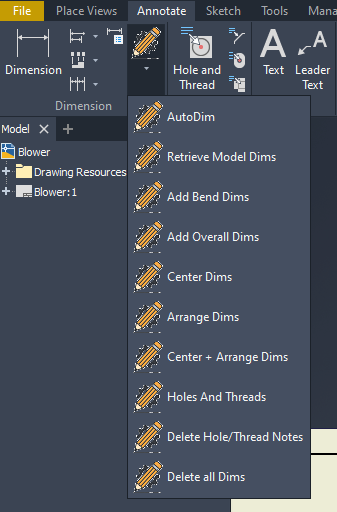
- AutoDim (premium) — aggiunge quote e informazioni sui fori alla vista selezionata con un solo clic.
- Recupera dimensioni del modello (premium) — visualizza le annotazioni del modello in tutte le viste o in viste selezionate.
- Aggiungi quote di piegatura (premium) — aggiunge le quote di piegatura a tutte le viste a schema piatto o a viste selezionate.
- Aggiungi dimensioni complessive: aggiunge le dimensioni complessive alle viste selezionate.
- Centra quote — centra il testo di ciascuna quota sulla sua linea di quota.
- Disponi dimensioni: dispone tutte le dimensioni in righe uniformi e leggibili.
- Centrare + Disporre le dimensioni: entrambe le operazioni precedenti in un unico passaggio.
- Fori e filettature (premium) — aggiunge note su fori e filettature a tutte le viste o a viste selezionate.
- Elimina note foro/filettatura: rimuove nuovamente tali note.
- Elimina tutte le dimensioni: cancella ogni dimensione.
Segni centrali e linee centrali
Scheda Annotazione → Pannello Simboli.
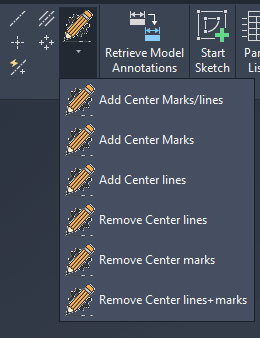
- Aggiungi indicatori/linee centrali (premium) — aggiunge entrambi, a tutte le viste o a quelle selezionate.
- Aggiungi marcatori centrali (premium) — solo marcatori centrali.
- Aggiungi linee centrali (premium) — solo linee centrali.
- Rimuovi linee centrali — rimuove le linee centrali.
- Rimuovi i segni di centraggio: rimuove i segni di centraggio.
- Rimuovi linee e segni centrali: li rimuove entrambi in un colpo solo.
Palloncini
Scheda Annotazione → Pannello Tabella, accanto al comando Fumetti di Inventor.
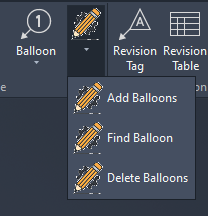
- Aggiungi fumetti (premium) — fumetti per tutte le viste o solo per quelle selezionate.
- Trova fumetto (premium) — individua un fumetto sul foglio, utile nei disegni affollati.
- Elimina palloncini: rimuove tutti i palloncini.
Elenco dei componenti
Scheda Annotazione → Pannello Tabella, accanto al comando Elenco parti di Inventor.
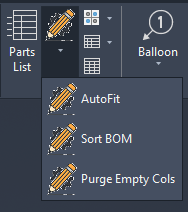
- AutoFit (premium) — ridimensiona le colonne dell'elenco dei componenti in base al loro contenuto.
- Ordina distinta base (premium): ordina la distinta base modello in base alle colonne selezionate e la rinumera; l'elenco dei componenti segue tale ordine. Vedi Ordinamento distinta base.
- Elimina colonne vuote: rimuove le colonne che non contengono nulla.
Pause intelligenti
Scheda Posiziona viste → Pannello Modifica, accanto al comando Interrompi di Inventor.
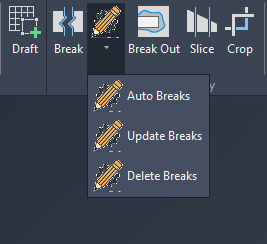
- Interruzioni automatiche (premium): interrompe automaticamente le visualizzazioni lunghe, utilizzando lo spazio e lo stile definiti nelle Impostazioni.
- Aggiorna interruzioni (premium) — riapplica l'intervallo alle viste selezionate dopo una modifica.
- Elimina interruzioni: rimuove le interruzioni dalle viste selezionate o da tutte le viste del foglio quando non è selezionato nulla.
Generale
Pulizia completa del foglio. Tutto questo è gratuito.
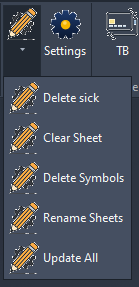
- Elimina i valori errati rimasti nel foglio di calcolo.
- Cancella foglio: cancella tutti i componenti dal foglio attivo.
- Elimina simboli: rimuove tutti i simboli dal foglio attivo.
- Rinomina fogli: rinomina ciascun foglio con il nome del documento a cui fa riferimento.
- Aggiorna tutto: aggiorna tutti i fogli e i documenti a cui fanno riferimento.
Impostazioni
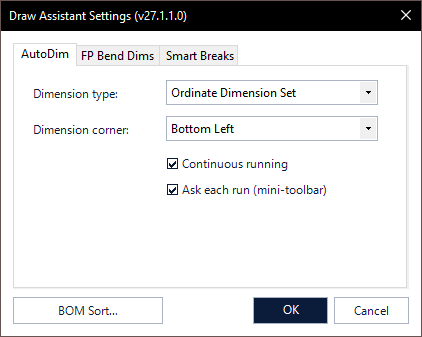 scheda AutoDim"/>
- AutoDim: il tipo di quota (ad esempio Set di quote ordinate ) e l'angolo da cui inizia. L'esecuzione continua mantiene il processo attivo su tutte le viste; la richiesta a ogni esecuzione mostra una mini-barra degli strumenti per consentire la conferma ogni volta.
- FP Bend Dims — come vengono posizionate le dimensioni di piegatura sui modelli piani.
- Smart Breaks: lo spazio e lo stile utilizzati da Auto Brakes.
- BOM Sort… — apre le impostazioni di ordinamento della distinta base.
Cartello e bordo del titolo
Barra multifunzione Disegno → Scheda Gestisci → Pannello Definisci.
Il pulsante Cartiglio sostituisce i cartigli e i bordi dei disegni con quelli di un disegno sorgente e ne copia i dati. In precedenza era un componente aggiuntivo separato Title Block Replacement ed è integrato in Drawing Assistant dalla versione 27.1.5 di Axion.
- Imposta tutto una sola volta in Impostazioni cartiglio e bordi: il disegno di origine, quali cartigli e bordi utilizzare e come mappare i relativi campi. L'impostazione si apre automaticamente la prima volta, senza alcuna configurazione, ed è sempre accessibile da Impostazioni Drawing Assistant → Generale.
- Eseguilo tramite il pulsante oppure lascialo avviare automaticamente all'apertura di un disegno o prima del salvataggio.
- Le impostazioni possono variare a seconda del progetto.
- Provenite da Title Block Replacement? Le vostre impostazioni vengono mantenute invariate (entrambi utilizzano lo stesso file) e al primo clic Axion offre la possibilità di disattivare il vecchio componente aggiuntivo, in modo che i due non agiscano mai sullo stesso disegno. La vostra licenza rimane valida.