Axcast uruchamia się ze wstążki Inventor i działa w ten sam sposób, niezależnie od tego, co eksportujesz: wybierz, co chcesz wyeksportować, wybierz formaty, wybierz lokalizację, w której mają zostać zapisane pliki, a następnie uruchom program.
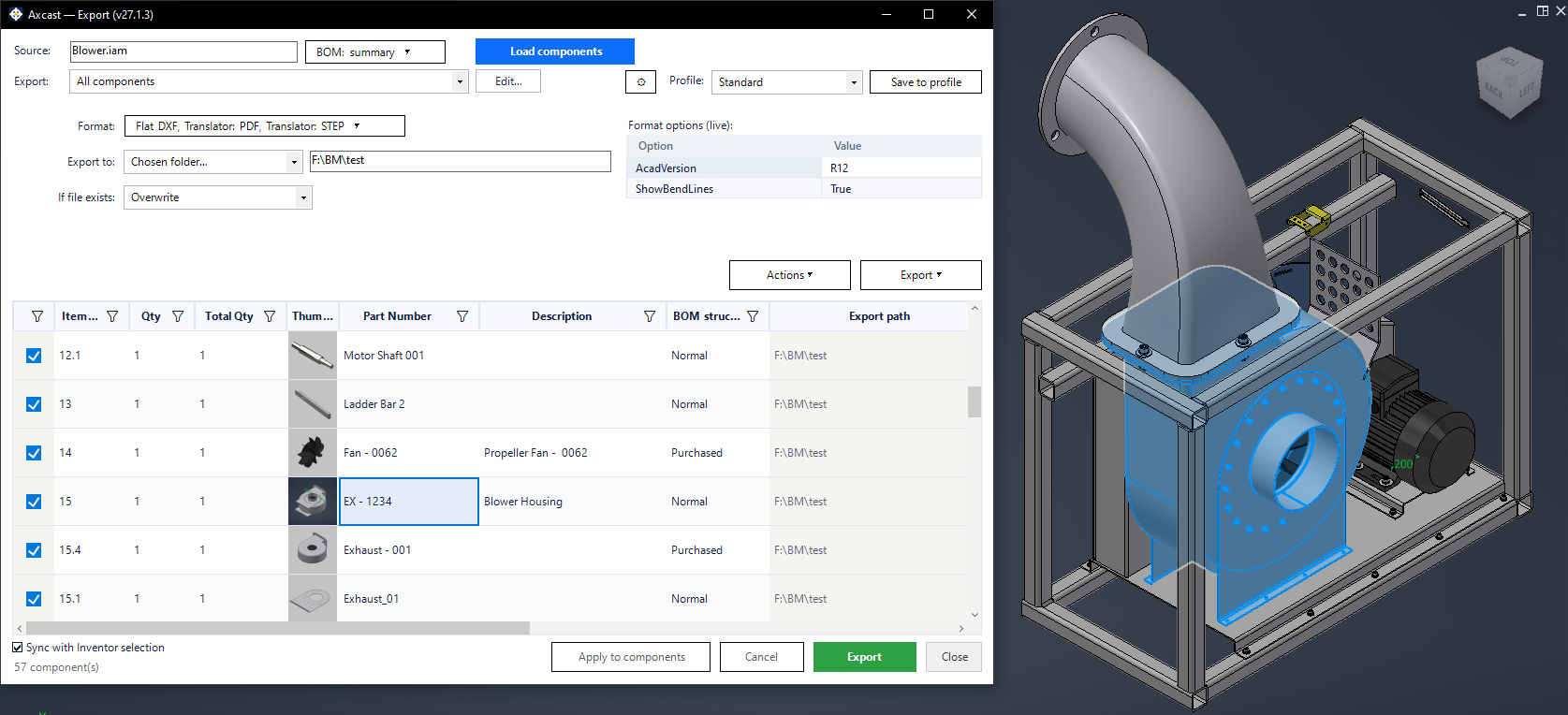 Okno eksportu Axcast w Autodesk Inventor, zawierające listę 57 komponentów zespołu wraz z miniaturami, numerami części i ścieżkami eksportu" loading="lazy"/>
1. Wybierz, co chcesz wyeksportować
Wiersz źródłowy u góry wybiera źródło listy komponentów — aktywny dokument, folder (opcjonalnie z podfolderami) lub ponownie aktywny dokument. Opcja „Załaduj komponenty” wczytuje listę do siatki.
W przypadku zespołów poziom BOM decyduje o tym, jak głęboko należy czytać: pierwszy poziom, wszystkie poziomy, tylko części lub podsumowanie z jednym wierszem na unikalny plik.
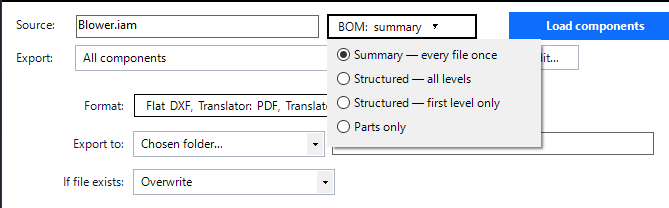 Menu poziomu zestawienia materiałów Axcast: Podsumowanie, Ustrukturyzowane wszystkie poziomy, Ustrukturyzowane tylko pierwszy poziom, Tylko części" loading="lazy"/>
2. Zawęż to
Wiersz zakresu eksportu stosuje zapisany filtr komponentów, dzięki czemu możesz eksportować tylko części z blachy, tylko części zakupione lub cokolwiek innego, co opisują bloki filtrów. Możesz również pracować z bieżącym wyborem Inventor, a opcja Synchronizuj z wyborem w Inventor utrzymuje siatkę i model podświetlone razem w obu kierunkach.
Siatka sama w sobie zawiera filtry kolumn w stylu programu Excel, dzięki czemu przed uruchomieniem programu można sortować, filtrować, zmieniać kolejność i ukrywać kolumny, a także odznaczać poszczególne wiersze.
Pracuję nad samą listą
Menu „Akcje” ma zastosowanie do zaznaczonych wierszy bez opuszczania okna dialogowego: przełącz Widoczne, Włączone i Unieruchomione, Izoluj zaznaczone, Pokaż wszystkie lub Otwórz w Inventor. Scalanie wierszy według… grupuje listę według numeru pozycji, numeru części, opisu lub struktury zestawienia materiałów — przydatne, gdy ta sama część pojawia się wiele razy i chcesz dla niej utworzyć jeden wiersz.
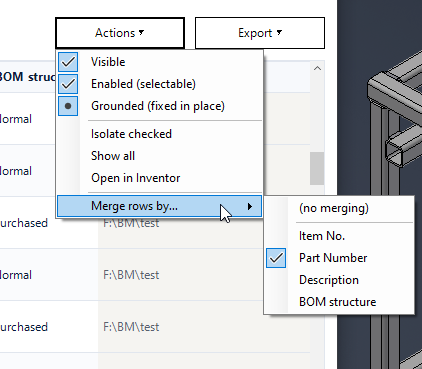 Menu działań Axcast z opcjami widoczności, izolowania i otwierania oraz podmenu „Scal wiersze według”
3. Wybierz formaty
Format to pole wielokrotnego wyboru: zaznacz wszystkie żądane formaty, a wszystkie zostaną zapisane w tym samym przebiegu. Poniższa siatka opcji formatu pokazuje ustawienia wybranego formatu, odczytywane na bieżąco z translatora, a każda zmieniona wartość jest wysyłana jako nadpisanie tylko dla tego formatu.
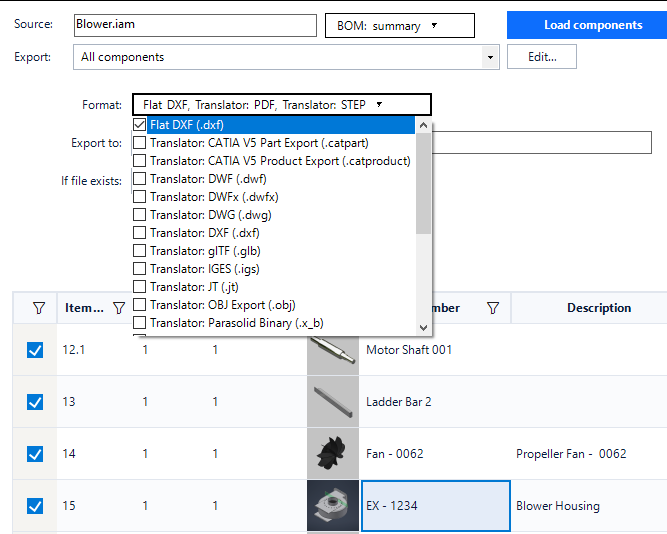 Lista formatów Axcast odczytywana na żywo z translatorów zainstalowanych w Autodesk Inventor, w tym STEP, IGES, JT, Parasolid, DWG, DXF i płaski wzór DXF" loading="lazy"/>
Axcast oferuje formaty dostępne w instalacji, a nie stałą listę. Ostateczną decyzję o tym, czy dany dokument będzie mógł zostać napisany, podejmuje tłumacz, więc format, który nie pasuje do danego pliku, zostanie o tym poinformowany w wierszu, zamiast utworzyć plik.
4. Wybierz miejsce, do którego mają trafić pliki
- Główny folder dokumentów — domyślny; wszystko ląduje obok dokumentu, od którego zacząłeś
- Obok każdego pliku źródłowego — każde wyjście obok własnego źródła, płaskie
- Wybrany folder — kliknij pole folderu, aby wybrać jeden
W tym miejscu docelowym każdy format ma swój własny podfolder, a każde uruchomienie ma nowy. Jeśli plik istnieje, decyduje, co się stanie w przypadku kolizji: doda unikalny sufiks, nadpisze lub pominie.
Poszczególne wiersze mogą nadpisywać nazwę folderu lub pliku w kolumnach „Ścieżka eksportu” i „Nazwa eksportu”, a wybrany folder można zastosować do każdego wiersza jednocześnie. Domyślna reguła nazewnictwa jest ustawiana dla każdego profilu — patrz „Nazwa eksportu”.
5. Uruchom to
Eksport rozpoczyna się od paska postępu i przycisku Anuluj. Po zakończeniu pojawia się podsumowanie liczby plików, które zostały zapisane, nieudane i pominięte. Komponenty, których nie akceptuje żaden wybrany format, nigdy nie są otwierane.
Listę komponentów można w każdej chwili zapisać w programie Excel po jej przefiltrowaniu — zobacz Dane wyjściowe programu Excel.
Eksport płaskich wzorów blachy do tolerancji gięcia wymaganej przez producenta jest omówiony osobno w sekcji Arkusz blachy.