Axcast wordt geopend vanuit het lint Inventor en werkt op dezelfde manier, ongeacht wat u exporteert: kies wat u wilt exporteren, kies de formaten, kies waar de bestanden moeten worden opgeslagen en start het programma.
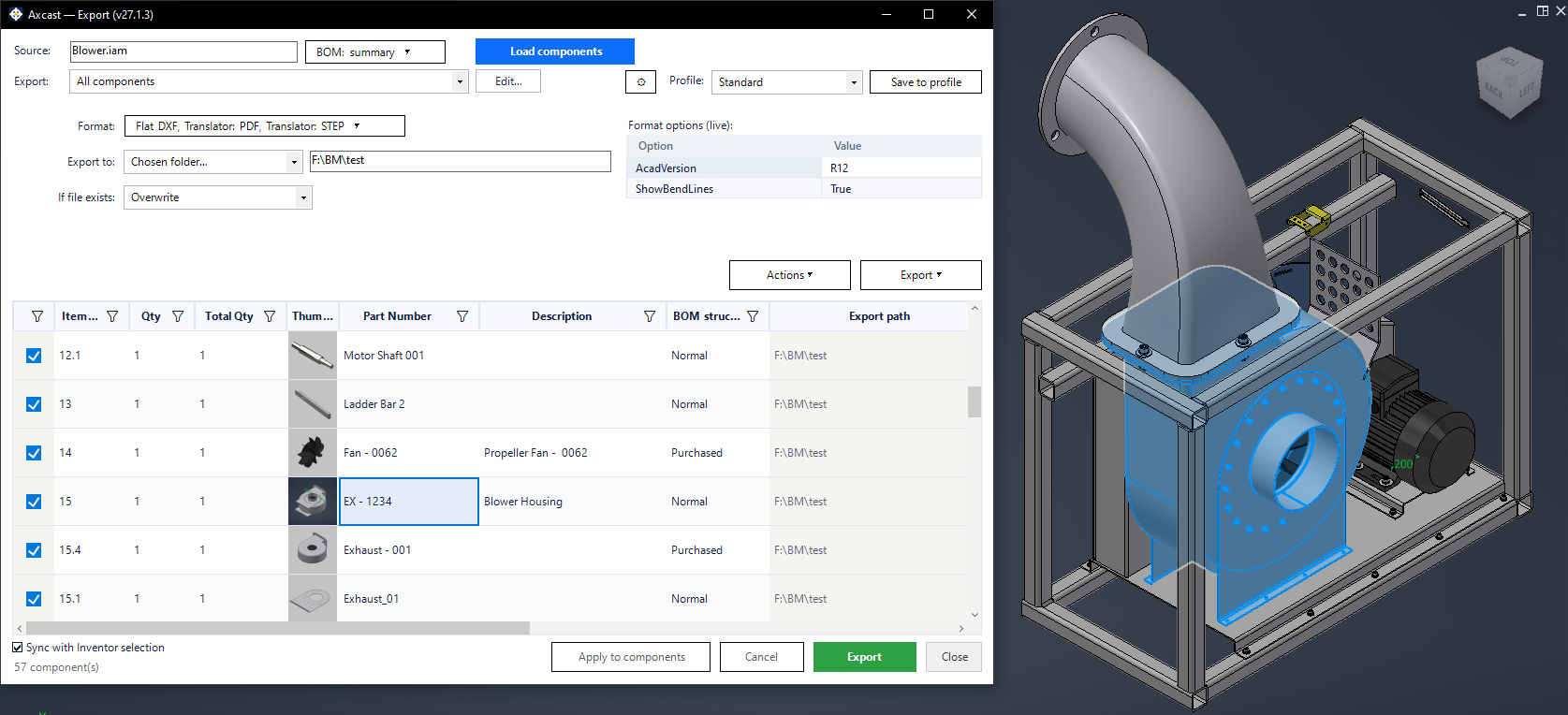 Axcast-exportvenster in Autodesk Inventor, met een lijst van 57 componenten van een samenstelling, inclusief miniaturen, onderdeelnummers en exportpaden.
1. Kies wat u wilt exporteren
De bronregel bovenaan selecteert waar de componentenlijst vandaan komt: het actieve document, een map (eventueel inclusief submappen) of weer terug naar het actieve document. Met 'Componenten laden' wordt de lijst in het raster ingelezen.
Voor samenstellingen bepaalt het stuklijstniveau hoe diep er gelezen moet worden: het eerste niveau, alle niveaus, alleen onderdelen of een samenvatting met één rij per uniek bestand.
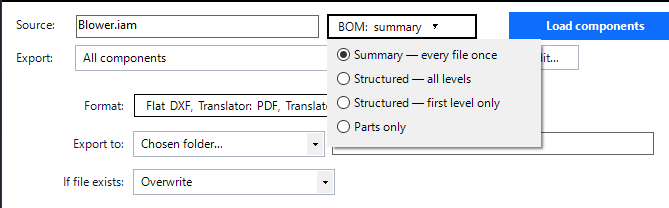 Axcast BOM-niveaumenu: Overzicht, Gestructureerd alle niveaus, Gestructureerd alleen het eerste niveau, Alleen onderdelen" loading="lazy"/>
2. Beperk de mogelijkheden
De regel 'Exportbereik' past een opgeslagen componentfilter toe, zodat u alleen de plaatwerkonderdelen, alleen de ingekochte onderdelen of wat uw filterblokken ook beschrijven, kunt exporteren. U kunt ook werken vanuit de huidige Inventor selectie, en 'Synchroniseren met Inventor selectie' zorgt ervoor dat het raster en het model in beide richtingen tegelijk gemarkeerd blijven.
Het raster zelf heeft kolomfilters in Excel-stijl, zodat u kolommen kunt sorteren, filteren, herschikken en verbergen voordat u het rapport uitvoert, en individuele rijen kunt deselecteren.
Aan de lijst zelf werken
Het menu Acties is van toepassing op de rijen die u hebt aangevinkt, zonder dat u het dialoogvenster hoeft te verlaten: schakel Zichtbaar, Ingeschakeld en Vastgezet in/uit, Isoleer aangevinkte items, Alles weergeven of Openen in Inventor. Rijen samenvoegen op… groepeert de lijst op artikelnummer, onderdeelnummer, omschrijving of stuklijststructuur — handig wanneer hetzelfde onderdeel meerdere keren voorkomt en u er één rij voor wilt hebben.
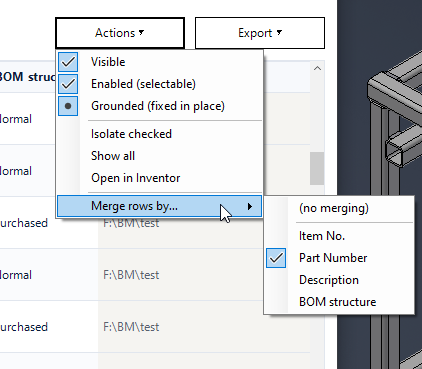 Axcast Acties-menu met opties voor zichtbaarheid, isoleren en openen, en het submenu 'Rijen samenvoegen op basis van' laden="lazy"/>
3. Kies de formaten
Het formaat is een meerkeuzeoptie: vink alle gewenste formaten aan en ze worden allemaal in één keer verwerkt. Het onderstaande raster met formaatopties toont de instellingen van het geselecteerde formaat, rechtstreeks uitgelezen door de vertaler. Elke waarde die u wijzigt, wordt alleen voor dat formaat als overschrijving verzonden.
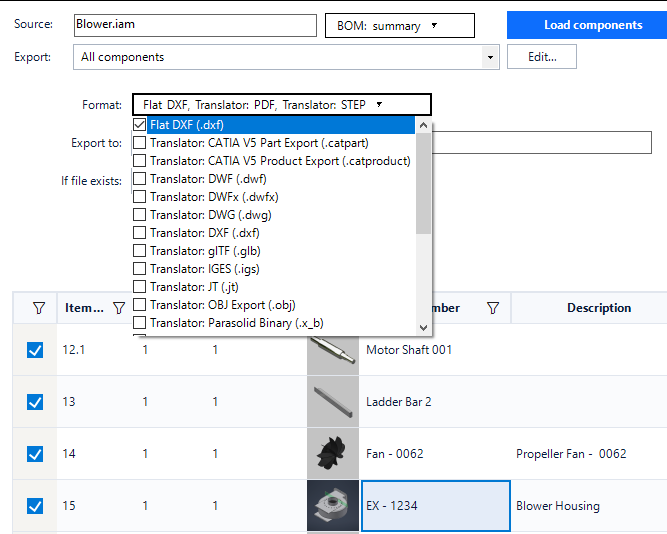 Axcast-formatenlijst, rechtstreeks ingelezen vanuit de vertalers die in Autodesk Inventor zijn geïnstalleerd, inclusief STEP, IGES, JT, Parasolid, DWG, DXF en DXF met vlak patroon" loading="lazy"/>
Axcast biedt de formaten aan die uw installatie ondersteunt, niet een vaste lijst. Een vertaler bepaalt uiteindelijk zelf of een bepaald document kan worden geschreven, dus als een formaat niet geschikt is voor een bepaald bestand, wordt dit op de betreffende regel aangegeven in plaats van dat er een nieuw bestand wordt gegenereerd.
4. Kies waar de bestanden naartoe moeten.
- Hoofdmap voor documenten — de standaardmap; alle documenten komen naast het document terecht waarmee u bent begonnen.
- Naast elk bronbestand — elke uitvoer naast zijn eigen bronbestand, plat weergegeven
- Gekozen map — klik op het mapvak om er een te kiezen.
Binnen die bestemming krijgt elk formaat zijn eigen submap en elke uitvoer krijgt een nieuwe. Of een bestand al bestaat, bepaalt wat er gebeurt bij een conflict: een uniek achtervoegsel toevoegen, overschrijven of overslaan.
Individuele rijen kunnen de map- of bestandsnaam in de kolommen 'Exportpad' en 'Exportnaam' overschrijven, en een gekozen map kan in één keer op alle rijen worden toegepast. De standaardnaamgevingsregel wordt per profiel ingesteld — zie Exportnaam.
5. Voer het uit
Exporteren start het proces, met een voortgangsbalk en een annuleerknop. Na afloop krijgt u een overzicht van het aantal bestanden dat is geschreven, mislukt of overgeslagen. Componenten die niet door het geselecteerde formaat worden geaccepteerd, worden nooit geopend.
De door u gefilterde lijst met componenten kan op elk gewenst moment naar Excel worden geëxporteerd — zie de Excel-uitvoer.
Het exporteren van vlakke plaatwerkpatronen naar de buigtoeslag van uw fabrikant wordt apart behandeld in Plaatwerk.