Axcast si apre dalla barra multifunzione Inventor e funziona allo stesso modo indipendentemente dal tipo di file da esportare: scegli cosa esportare, scegli i formati, scegli la cartella di destinazione e infine esegui il programma.
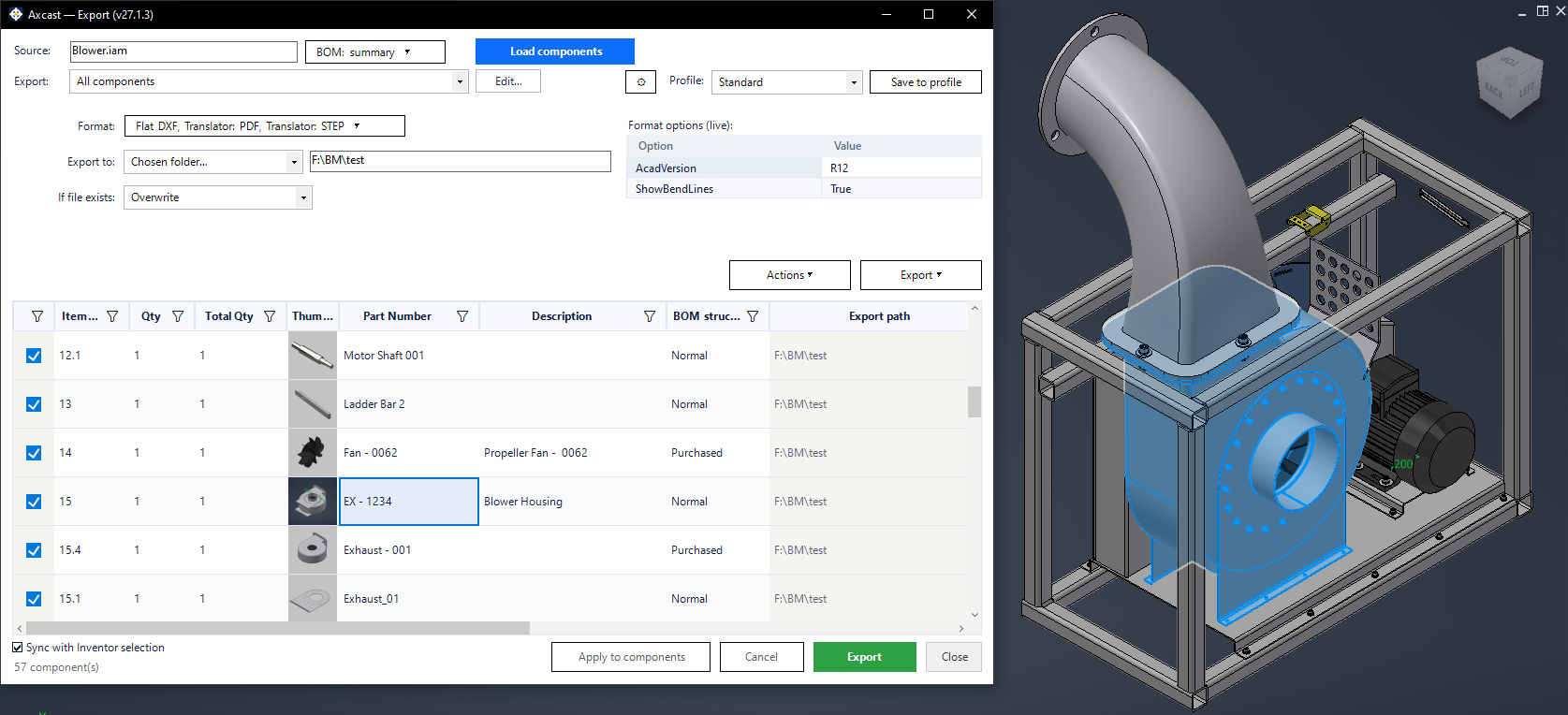 Finestra di esportazione Axcast in Autodesk Inventor, che elenca 57 componenti di un assieme con miniature, numeri di parte e percorsi di esportazione" loading="lazy"/>
1. Scegli cosa esportare
La riga "Origine" in alto seleziona la provenienza dell'elenco dei componenti: il documento attivo, una cartella (incluse facoltativamente le sottocartelle) o nuovamente il documento attivo. La funzione "Carica componenti" legge l'elenco e lo inserisce nella griglia.
Per gli assiemi, il livello della distinta base (BOM) determina la profondità di lettura: primo livello, tutti i livelli, solo i componenti o un riepilogo con una riga per ogni file univoco.
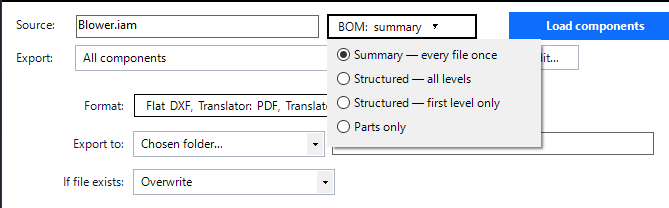 Menu dei livelli BOM di Axcast: Riepilogo, Struttura tutti i livelli, Struttura solo il primo livello, Solo parti" loading="lazy"/>
2. Restringi il campo
La riga "Ambito di esportazione" applica un filtro per i componenti salvati, consentendo di esportare solo le parti in lamiera, solo le parti acquistate o qualsiasi altro elemento descritto dai blocchi filtro. È inoltre possibile lavorare dalla selezione corrente Inventor e la funzione "Sincronizza con la selezione Inventor mantiene la griglia e il modello evidenziati contemporaneamente in entrambe le direzioni.
La griglia stessa dispone di filtri di colonna in stile Excel, che consentono di ordinare, filtrare, riordinare e nascondere le colonne prima dell'esecuzione, nonché di deselezionare singole righe.
Sto lavorando alla lista stessa
Il menu Azioni si applica alle righe selezionate, senza uscire dalla finestra di dialogo: attiva/disattiva Visibile, Abilitato e bloccato, Isola selezionato, Mostra tutto o Apri in Inventor. Unisci righe per… raggruppa l'elenco in base al numero articolo, al codice articolo, alla descrizione o alla struttura della distinta base: utile quando lo stesso articolo compare più volte e si desidera una riga per esso.
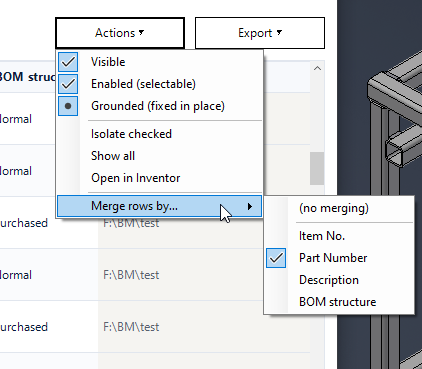 Menu Azioni Axcast con opzioni di visibilità, isolamento e apertura e il sottomenu Unisci righe per" loading="lazy"/>
3. Scegli i formati
Il formato è a selezione multipla: seleziona tutti i formati desiderati e verranno tutti elaborati nella stessa sessione. La griglia delle opzioni di formato qui sotto mostra le impostazioni del formato selezionato, lette in tempo reale dal traduttore, e qualsiasi valore modificato verrà inviato come override solo per quel formato.
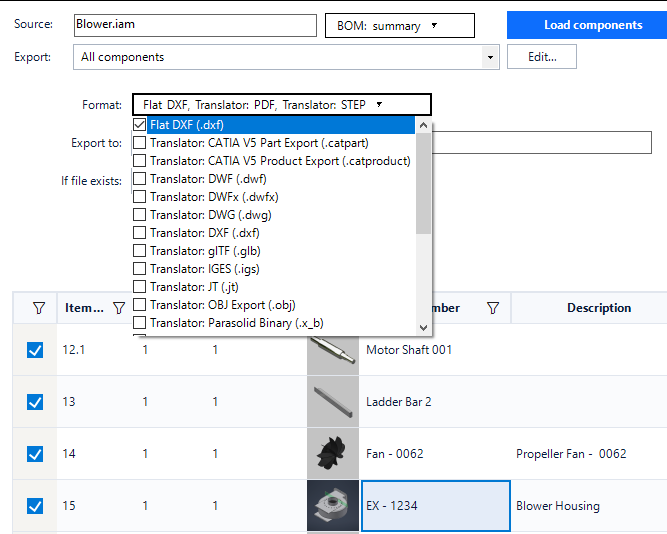 Elenco dei formati Axcast letto in tempo reale dai convertitori installati in Autodesk Inventor, inclusi STEP, IGES, JT, Parasolid, DWG, DXF e DXF a pattern piatto" loading="lazy"/>
Axcast offre i formati supportati dalla tua installazione, non un elenco fisso. Il traduttore rimane comunque il giudice finale sulla possibilità di scrivere un determinato documento, quindi un formato non adatto a un dato file verrà segnalato nella riga anziché produrre un file.
4. Scegli la posizione in cui salvare i file
- Cartella principale dei documenti: l'impostazione predefinita; tutto viene salvato accanto al documento da cui hai iniziato
- Accanto a ciascun file sorgente — ogni output accanto al proprio file sorgente, piatto
- Cartella selezionata: fai clic sulla casella della cartella per selezionarne una
All'interno di quella destinazione, ogni formato ottiene la propria sottocartella e ogni esecuzione ne ottiene una nuova. Se il file esiste, decide cosa succede in caso di conflitto: aggiungere un suffisso univoco, sovrascrivere o saltare.
È possibile sovrascrivere la cartella o il nome del file nelle colonne Percorso di esportazione e Nome di esportazione per le singole righe, ed è possibile applicare una cartella selezionata a tutte le righe contemporaneamente. La regola di denominazione predefinita è impostata per profilo: vedere Nome di esportazione.
5. Eseguilo
L'esportazione avvia l'esecuzione, con una barra di avanzamento e un pulsante Annulla. Al termine, viene visualizzato un riepilogo del numero di file scritti, non riusciti e ignorati. I componenti non accettati da nessuno dei formati selezionati non vengono mai aperti.
L'elenco dei componenti, così come è stato filtrato, può essere salvato in Excel in qualsiasi momento (vedere la sezione "Output Excel" ).
L'esportazione di modelli piani di lamiera con il margine di piegatura del produttore è trattata separatamente nella sezione Lamiera.