Axcast se abre desde la cinta de Inventor y funciona de la misma manera, independientemente de lo que estés exportando: elige qué exportar, elige los formatos, elige dónde se guardarán los archivos y, a continuación, ejecútalo.
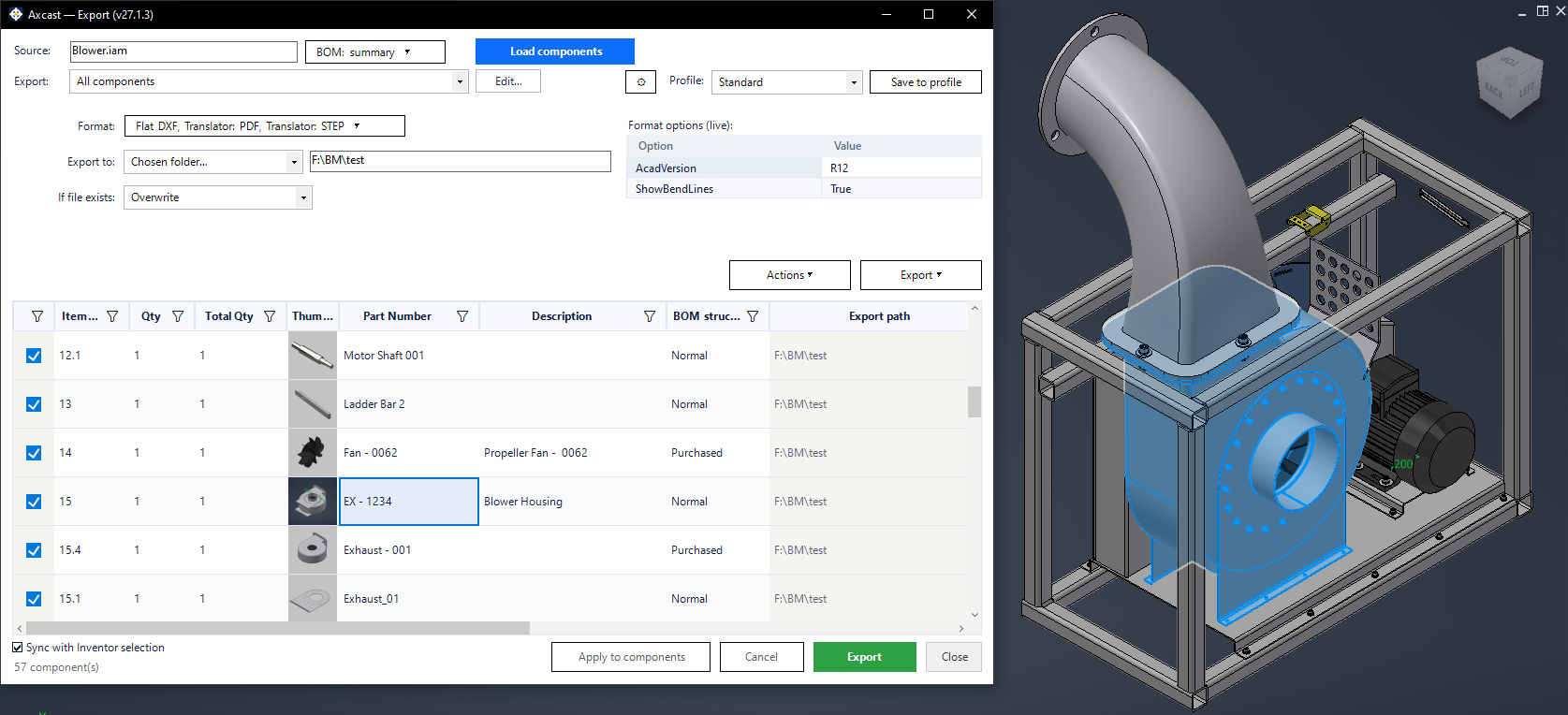 Ventana de exportación de Axcast en Autodesk Inventor, que muestra 57 componentes de un ensamblaje con miniaturas, números de pieza y rutas de exportación" loading="lazy"/>
1. Elige qué exportar
La fila de origen en la parte superior selecciona de dónde proviene la lista de componentes: del documento activo, de una carpeta (que opcionalmente puede incluir subcarpetas) o del documento activo nuevamente. La función Cargar componentes lee la lista y la inserta en la cuadrícula.
En el caso de los ensamblajes, el nivel de la lista de materiales (BOM) determina la profundidad de la lectura: primer nivel, todos los niveles, solo piezas o un resumen con una fila por archivo único.
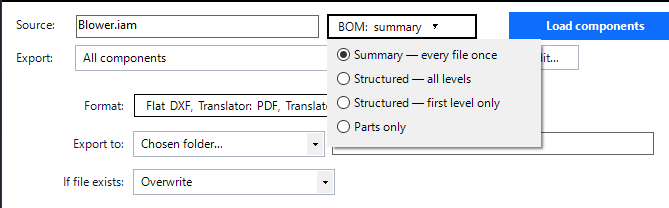 Menú de nivel de Axcast BOM: Resumen, Estructurado todos los niveles, Estructurado solo el primer nivel, Solo piezas" cargando="lazy"/>
2. Reduzca las opciones
La fila de ámbito de exportación aplica un filtro de componentes guardados, lo que permite exportar solo las piezas de chapa metálica, solo las piezas compradas o cualquier otra cosa que describan los bloques de filtro. También puede trabajar desde la selección actual Inventor, y la opción Sincronizar con la selección Inventor mantiene la cuadrícula y el modelo resaltados simultáneamente en ambas direcciones.
La propia cuadrícula dispone de filtros de columna al estilo de Excel, lo que permite ordenar, filtrar, reordenar y ocultar columnas antes de ejecutar el programa, así como desmarcar filas individuales.
Trabajando en la lista misma
El menú Acciones se aplica a las filas que haya seleccionado, sin salir del cuadro de diálogo: active o desactive Visible, Habilitado y conectado a tierra, Aislar seleccionado, Mostrar todo o Abrir en Inventor. Combinar filas por… agrupa la lista por Número de artículo, Número de pieza, Descripción o Estructura de la lista de materiales; útil cuando la misma pieza aparece varias veces y desea una sola fila para ella.
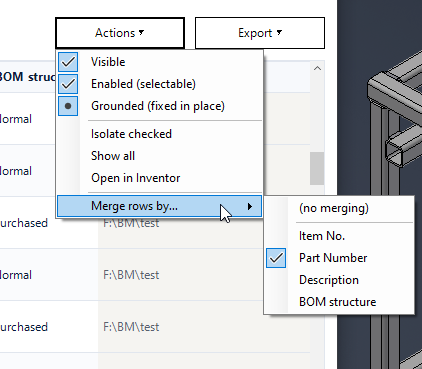 Menú Axcast Actions con opciones de visibilidad, aislamiento y apertura, y el submenú Combinar filas por" loading="lazy"/>
3. Elija los formatos
El formato permite seleccionar varios: marque todos los formatos que desee y se escribirán en la misma ejecución. La cuadrícula de opciones de formato que aparece a continuación muestra la configuración del formato seleccionado, que se lee directamente del traductor. Cualquier valor que modifique se aplicará únicamente a ese formato.
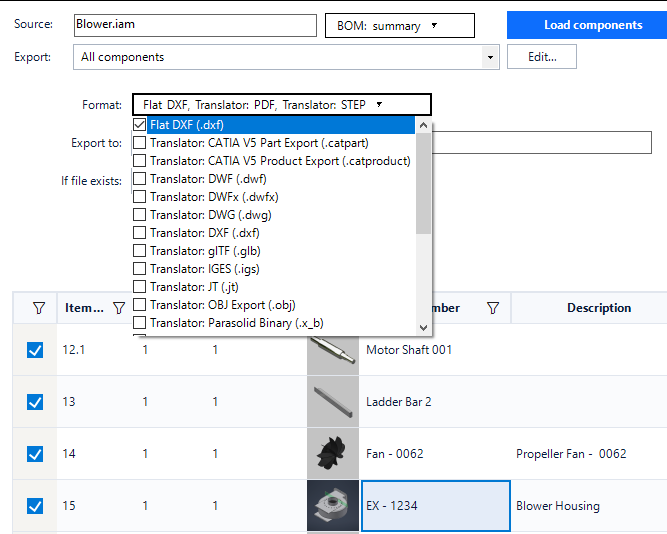 Lista de formatos de Axcast leída en directo desde los traductores instalados en Autodesk Inventor, incluyendo STEP, IGES, JT, Parasolid, DWG, DXF y DXF de patrón plano" loading="lazy"/>
Axcast ofrece los formatos compatibles con tu instalación, no una lista fija. El traductor sigue siendo quien decide si puede escribir un documento en particular, por lo que un formato que no sea compatible con un archivo determinado lo indicará en la línea correspondiente en lugar de generar un archivo.
4. Elige dónde se guardarán los archivos.
- Carpeta principal de documentos: la predeterminada; todo se guarda junto al documento desde el que se empezó.
- Junto a cada archivo fuente, cada salida junto a su propia fuente, plana
- Carpeta elegida: haga clic en el cuadro de carpeta para seleccionar una.
Dentro de ese destino, cada formato obtiene su propia subcarpeta y cada ejecución obtiene una nueva. Si el archivo ya existe, se decide qué sucede en caso de colisión: agregar un sufijo único, sobrescribir o omitir.
Las filas individuales pueden sobrescribir la carpeta o el nombre del archivo en las columnas Ruta de exportación y Nombre de exportación, y se puede aplicar una carpeta elegida a todas las filas a la vez. La regla de nomenclatura predeterminada se establece por perfil; consulte Nombre de exportación.
5. Ejecútalo
La exportación inicia el proceso, con una barra de progreso y un botón de Cancelar. Al finalizar, se muestra un resumen de cuántos archivos se escribieron, fallaron y se omitieron. Los componentes que no son compatibles con ningún formato seleccionado nunca se abren.
La lista de componentes, tal como la ha filtrado, se puede guardar en Excel en cualquier momento; consulte la salida de Excel.
La exportación de patrones planos de chapa metálica al margen de plegado de su fabricante se trata por separado en Chapa metálica.