Wszystko w oknie dialogowym Ustawienia należy do profilu. Profil zawiera informacje o tym, które kolumny wyświetlają listę komponentów, ich kolejność i szerokość, regułę nazewnictwa eksportu, konfigurację programu Excel oraz regułę arkusza blachy – dzięki czemu często używana konfiguracja jest zapisywana raz i później wybierana z formularza głównego.
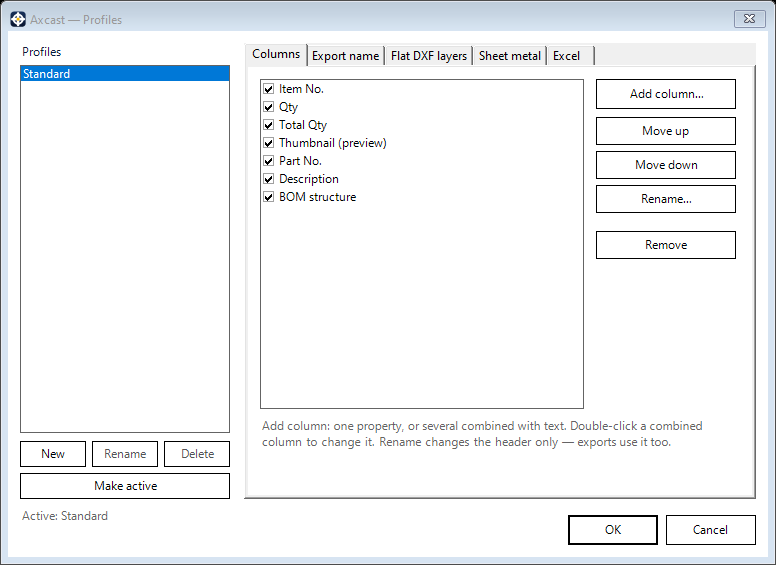 Okno dialogowe ustawień Axcast z listą profili po lewej stronie."/>
Profile
- Nowy, Zmień nazwę, Usuń i Uaktywnij – zarządzaj listą po lewej stronie
- Standard jest wbudowany i chroniony — nie można go usunąć, więc zawsze istnieje działający profil, do którego można powrócić
- Zmiany w formularzu głównym są przechowywane jako kopia robocza do momentu zapisania ich w profilu, więc wypróbowanie czegoś nie spowoduje nadpisania zapisanych ustawień
Kolumny
Karta Kolumny decyduje, co jest wyświetlane na liście komponentów.
- Dodaj kolumnę… otwiera ten sam selektor właściwości, który jest używany w innych miejscach dodatków, dzięki czemu dowolna właściwość iProperty lub BOM może stać się kolumną — zobacz Kompozytor właściwości
- Zmień nazwę… zmienia tylko wyświetlany nagłówek; podstawowa właściwość pozostaje nienaruszona, a dane wyjściowe programu Excel dziedziczą nowy nagłówek
- Przesuń w górę / Przesuń w dół, aby ustawić kolejność, a Usuń usuwa kolumnę
Możesz również pracować bezpośrednio na siatce: przeciągnij nagłówek, aby zmienić jego kolejność, przeciągnij go poza siatkę, aby go ukryć, lub kliknij nagłówek prawym przyciskiem myszy, aby wyświetlić lub ukryć kolumny albo je zresetować. Utworzona kolejność zostanie zapisana w profilu roboczym.