Un filtre de composants détermine les composants sur lesquels un module agit. Vous le créez une seule fois à partir des propriétés que vous utilisez déjà (structure de la nomenclature, type de document, matériau, épaisseur, référence, toute iPropriété) et vous l'enregistrez comme un modèle réutilisable nommé. Les modules qui interagissent avec les composants d'un assemblage partagent cette même boîte de dialogue et les mêmes modèles enregistrés.
Utilisé par : ADC (qui fournit un dessin aux composants). Tout module proposant une boîte de dialogue de filtre de composants utilise la boîte de dialogue décrite ici.
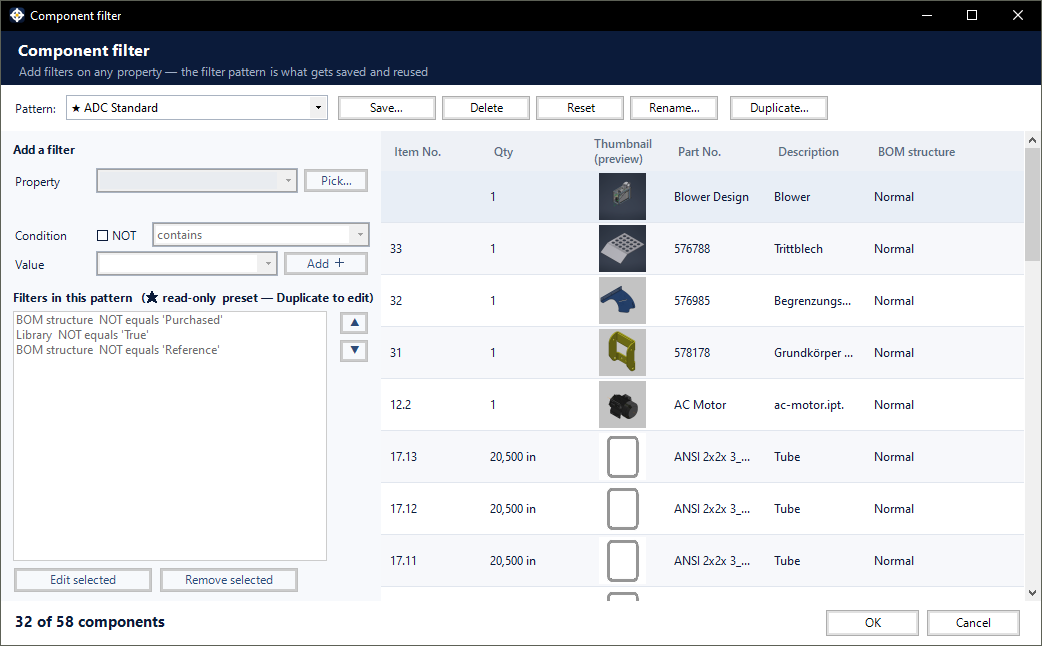
Ouvrir le dialogue
Dans les paramètres du module hôte, repérez la zone de filtre de composants, puis cliquez sur Modifier…. Dans ADC cette option se trouve dans l'onglet Général. La fenêtre de paramètres se masque lorsque le filtre est actif et réapparaît lorsque vous la fermez ; vous n'avez donc qu'une seule fenêtre ouverte.
Motifs
Le menu déroulant « Motif » en haut contient tout ce que vous pouvez choisir : les préréglages intégrés et tous les motifs que vous avez enregistrés vous-même.
- ★ Les préréglages intégrés sont en lecture seule. Pour créer votre propre motif à partir de l'un d'eux, ouvrez-le et cliquez sur Dupliquer….
- Enregistrer… enregistre les filtres actuels sous un nom de votre choix.
- Renommer…, Dupliquer… et Supprimer vous permettent de gérer vos propres modèles.
- La fonction « Réinitialiser » efface le constructeur afin que vous puissiez recommencer.
Choisir « Tous les composants » dans la case hôte signifie qu'aucun filtrage n'est effectué — chaque composant est traité.
Construction d'un filtre
- Propriété — choisissez ce que vous souhaitez tester. Utilisez « Sélectionner… » pour parcourir tout ce que le modèle propose, y compris iProperties standard et personnalisées et les paramètres ; ce bouton ouvre le Compositeur de propriétés.
- État — comment comparer. La liste s’adapte au bien que vous avez sélectionné, vous ne voyez donc que les comparaisons pertinentes (voir ci-dessous).
- NON — cochez pour inverser la règle, par exemple la structure de la nomenclature n'est PAS égale à Acheté.
- Valeur — élément de comparaison. Lorsqu’une propriété possède un ensemble fixe de valeurs, vous choisissez dans une liste au lieu de saisir le résultat, de sorte qu’une faute de frappe ne puisse pas entraîner une correspondance silencieuse avec une valeur vide.
- Ajouter + — la règle s'ajoute à la liste ci-dessous.
Toutes les règles d'un modèle doivent correspondre ; elles se combinent avec l'opérateur ET. Utilisez les options Modifier la sélection et Supprimer la sélection pour modifier la liste, et les flèches pour la réorganiser.
Les conditions s'appliquent à la propriété
- Propriétés Oui/Non (Bibliothèque, Niveau supérieur) — uniquement égales. La case à cocher NON permet déjà d'obtenir l'inverse.
- Propriétés à valeur fixe (Type de document, structure de nomenclature) — égale à, choisie dans la liste réelle des valeurs.
- Propriétés numériques (Épaisseur) — égal à, supérieur/inférieur à, compris entre, vide.
- Propriétés textuelles (N° de pièce, Description, iProperties ) — l'ensemble complet, y compris contient et commence par.
La propriété « Quantity » reste intentionnellement une propriété de texte : sur les articles de quantité par mesure, il s'agit d'une valeur avec une unité, telle que 20 500 en pouces, donc « contains » reste utile dans ce cas.
L'aperçu
La grille de droite affiche les composants auxquels votre motif correspond actuellement, avec une vignette pour les identifier d'un coup d'œil. Le nombre en bas à gauche (par exemple, 32 sur 58 composants ) indique précisément le nombre de composants conservés par le filtre avant validation. Dans ADC la liste est triée selon votre configuration de nomenclature, elle se présente donc de la même manière que la liste des pièces finale.
L'assemblage principal apparaît comme la première ligne, un motif peut donc l'inclure ou l'exclure comme n'importe quel autre composant.
Où les modèles sont stockés
- Les modèles enregistrés vous appartiennent, ils ne sont pas liés à un seul projet ; vous pouvez donc les réutiliser où vous voulez.
- Ils sont inclus dans les paramètres d'exportation et d'importation, ce qui vous permet de les transférer vers un autre PC ou de les partager avec un collègue.
- Un motif est enregistré sous une forme compacte et non modifiable. Créez et modifiez les motifs dans cette boîte de dialogue plutôt qu'en éditant des fichiers.
- Les modèles sont indépendants de la langue : un modèle enregistré sur une installation allemande se comporte de manière identique sur une installation anglaise.
Conseils
- Commencez par le préréglage le plus proche de ce que vous souhaitez et dupliquez- le.
- Surveillez le compteur à mesure que vous ajoutez des règles ; s’il tombe à zéro, c’est la dernière règle à examiner.
- Pour exclure le contenu acheté et le contenu de bibliothèque, filtrez sur la structure BOM qui n'est PAS égale à « Acheté » avec « Bibliothèque » qui n'est PAS égale à « Vrai ».
- Si des composants attendus sont absents de l'aperçu, assurez-vous que l'assemblage et ses pièces sont enregistrés ; les composants qui n'ont jamais été enregistrés ne figurent pas dans la nomenclature et ne peuvent pas être filtrés.