Un filtro componenti determina su quali componenti agisce un modulo. Lo si crea una sola volta a partire dalle proprietà già utilizzate (struttura della distinta base, tipo di documento, materiale, spessore, codice articolo, qualsiasi iProperty) e lo si salva come modello riutilizzabile denominato. I moduli che operano sui componenti di un assieme condividono la stessa finestra di dialogo e gli stessi modelli salvati.
Utilizzato da: ADC (quali componenti vengono disegnati). Qualsiasi modulo che offra una casella di filtro dei componenti utilizza la finestra di dialogo qui descritta.
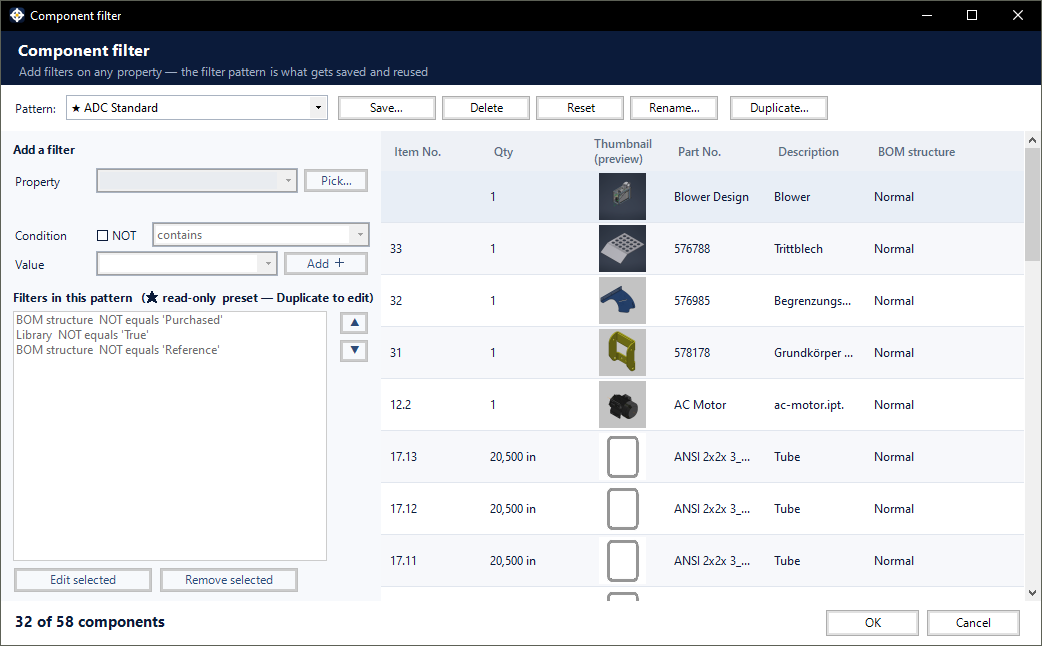
Apertura del dialogo
Nelle impostazioni del modulo host, individua la casella Filtro componenti, quindi fai clic su Modifica…. In ADC questa opzione si trova nella scheda Generale. La finestra delle impostazioni si nasconde quando il filtro è aperto e ricompare quando lo chiudi, in modo da avere sempre e solo una finestra aperta.
Modelli
Il menu a tendina "Pattern" in alto contiene tutte le opzioni disponibili: i preset integrati e qualsiasi pattern salvato dall'utente.
- ★ I preset integrati sono di sola lettura. Per creare un tuo modello personalizzato partendo da uno di essi, aprilo e fai clic su Duplica….
- Salva… memorizza i filtri correnti con un nome a tua scelta.
- Rinomina…, Duplica… ed Elimina per gestire i tuoi modelli.
- Il ripristino cancella i dati dell'editor, permettendoti di ricominciare da capo.
Selezionando "Tutti i componenti" nel box dell'host, non viene applicato alcun filtro: ogni componente viene elaborato.
Creazione di un filtro
- Proprietà — scegli cosa testare. Usa Seleziona… per esplorare tutto ciò che il modello offre, incluse iProperties e i parametri standard e personalizzati: questo pulsante apre il Compositore di proprietà.
- Condizioni: come confrontare. L'elenco si adatta alla proprietà selezionata, in modo da mostrarti solo i confronti pertinenti (vedi sotto).
- NON — spuntare per invertire la regola, ad esempio la struttura BOM NON è uguale ad Acquistato.
- Valore: con cosa confrontare. Quando una proprietà ha un insieme fisso di valori, si sceglie da un elenco anziché digitare, quindi un errore di battitura non può passare inosservato senza corrispondere a nulla.
- Aggiungi + — la regola si unisce all'elenco sottostante.
Tutte le regole di uno schema devono corrispondere: si combinano con l'operatore AND. Utilizza "Modifica selezionati" e "Rimuovi selezionati" per modificare l'elenco e le frecce per riordinarlo.
Le condizioni seguono quelle della proprietà
- Proprietà Sì/No (Libreria, Livello superiore) — solo uguale. La spunta NON fornisce già l'opposto.
- Proprietà a valore fisso (tipo di documento, struttura della distinta base) — uguale a, scelto dall'elenco reale dei valori.
- Proprietà numeriche (Spessore) — uguale, maggiore/minore di, compreso tra, è vuoto.
- Proprietà del testo (Codice articolo, Descrizione, iProperties ) — l'insieme completo, inclusi contiene e inizia con.
La quantità rimane una proprietà testuale di proposito: negli elementi con quantità per misura è un valore con un'unità, come 20.500 in, quindi contiene rimane utile in quel contesto.
L'anteprima
La griglia a destra mostra i componenti a cui il tuo schema corrisponde attualmente, con un'anteprima per riconoscerli a colpo d'occhio. Il conteggio in basso a sinistra, ad esempio 32 di 58 componenti, indica esattamente quanti elementi il filtro mantiene prima di confermare qualsiasi scelta. In ADC l'elenco è ordinato in base alle impostazioni di ordinamento della distinta base, quindi la visualizzazione è identica all'elenco dei componenti che otterrai.
L'assemblaggio principale compare come prima riga, quindi un modello può includerlo o escluderlo come qualsiasi altro componente.
Dove vengono memorizzati i modelli
- I modelli salvati appartengono a te, non a un singolo progetto, quindi puoi riutilizzarli ovunque.
- Sono incluse nelle impostazioni di esportazione e importazione, che consentono di trasferirle su un altro PC o di condividerle con un collega.
- Un modello viene memorizzato in un formato compatto e non modificabile. Crea e modifica i modelli in questa finestra di dialogo anziché modificando i file.
- I modelli sono indipendenti dalla lingua: un modello salvato su un'installazione tedesca si comporta in modo identico su un'installazione inglese.
Suggerimenti
- Parti dal preset più simile a quello che desideri e duplicalo.
- Osserva il contatore mentre aggiungi le regole: se scende a zero, l'ultima regola è quella da esaminare.
- Per escludere i contenuti acquistati e quelli della libreria, filtra in base alla struttura BOM NON uguale ad Acquistato insieme a Libreria NON uguale a Vero.
- Se i componenti previsti non sono presenti nell'anteprima, assicurarsi che l'assieme e le sue parti siano stati salvati: i componenti che non sono mai stati salvati non sono inclusi nella distinta base e non possono essere filtrati.