Un filtro de componentes determina sobre qué componentes actúa un módulo. Se crea una sola vez a partir de las propiedades que ya se utilizan (estructura de la lista de materiales, tipo de documento, material, espesor, número de pieza, cualquier iProperty) y se guarda como un patrón reutilizable con nombre. Los módulos que funcionan con los componentes de un ensamblaje comparten este mismo cuadro de diálogo y los mismos patrones guardados.
Utilizado por: ADC (que indica qué componentes obtienen un dibujo). Cualquier módulo que ofrezca un cuadro de filtro de componentes utiliza el cuadro de diálogo que se describe aquí.
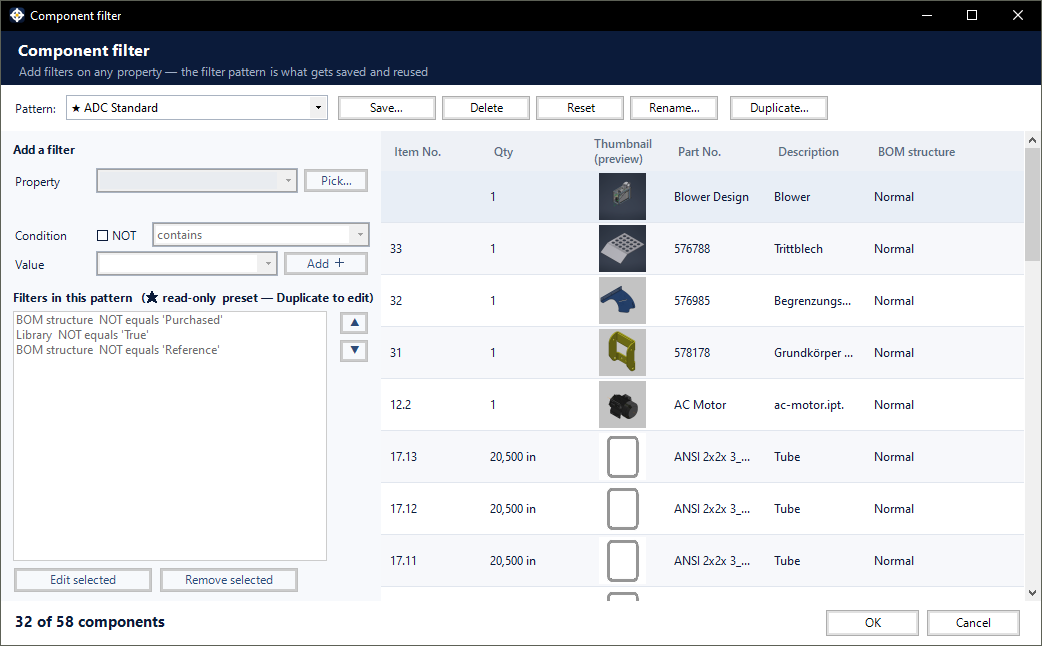
Abrir el diálogo
En la configuración del módulo principal, busque el cuadro de filtro de componentes y haga clic en Editar…. En ADC esta opción se encuentra en la pestaña General. La ventana de configuración se oculta mientras el filtro está abierto y vuelve a aparecer al cerrarlo, por lo que siempre tendrá una ventana visible.
Patrones
El menú desplegable "Patrón" en la parte superior contiene todas las opciones disponibles: los ajustes preestablecidos integrados y cualquier patrón que hayas guardado.
- ★ Los ajustes preestablecidos integrados son de solo lectura. Para basar tu propio patrón en uno, ábrelo y haz clic en Duplicar….
- Guardar… guarda los filtros actuales con el nombre que elijas.
- Cambiar nombre…, Duplicar… y Eliminar gestiona tus propios patrones.
- El reinicio borra el constructor para que puedas empezar de nuevo.
Seleccionar "Todos los componentes" en el cuadro del host significa que no se aplicará ningún filtro: se procesará cada componente.
Construyendo un filtro
- Propiedad: seleccione qué probar. Use Seleccionar… para explorar todo lo que ofrece el modelo, incluidas iProperties y parámetros estándar y personalizados; ese botón abre el Compositor de propiedades.
- Estado: cómo comparar. La lista se adapta a la propiedad que hayas elegido, por lo que solo se te ofrecerán comparaciones que tengan sentido para ella (ver más abajo).
- NO — marque para invertir la regla, por ejemplo, la estructura de la lista de materiales NO es igual a Comprado.
- Valor: con qué compararlo. Cuando una propiedad tiene un conjunto fijo de valores, se elige de una lista en lugar de escribir, por lo que un error tipográfico no puede hacer que no coincida con nada.
- Agregar + — la regla se une a la lista a continuación.
Todas las reglas de un patrón deben coincidir; se combinan con el operador AND. Usa Editar seleccionados y Eliminar seleccionados para modificar la lista, y las flechas para reordenarla.
Las condiciones se detallan a continuación de la propiedad.
- Propiedades Sí/No (Biblioteca, Nivel superior): solo igualdad. La casilla NOT ya proporciona el resultado opuesto.
- Propiedades de valor fijo (tipo de documento, estructura BOM): igual a, elegido de la lista real de valores.
- Propiedades numéricas (Grosor): igual a, mayor/menor que, entre, está vacío.
- Propiedades de texto (N.º de pieza, Descripción, iProperties ): el conjunto completo, incluyendo contiene y comienza con.
La cantidad sigue siendo una propiedad de texto a propósito: en los artículos de cantidad por medida es un valor con una unidad, como 20.500 en, por lo que contiene sigue siendo útil allí.
La vista previa
La cuadrícula de la derecha muestra los componentes que coinciden con tu patrón, con una miniatura para que puedas identificarlos rápidamente. El contador en la parte inferior izquierda (por ejemplo, 32 de 58 componentes ) te indica cuántos conserva el filtro antes de confirmar cualquier cambio. En ADC la lista se ordena según la configuración de ordenación de tu lista de materiales, por lo que se lee igual que la lista de piezas que recibirás.
El conjunto principal aparece como la primera fila, por lo que un patrón puede incluirlo o excluirlo como cualquier otro componente.
Dónde se almacenan los patrones
- Los patrones guardados te pertenecen a ti, no a un solo proyecto, por lo que puedes reutilizarlos en cualquier lugar.
- Se incluyen en la configuración de exportación y en la configuración de importación, que es como puedes transferirlas a otro PC o compartirlas con un compañero.
- Un patrón se almacena en un formato compacto y no editable. Cree y modifique patrones en este cuadro de diálogo en lugar de editar archivos.
- Los patrones son independientes del idioma: uno guardado en una instalación alemana se comporta de forma idéntica en una instalación inglesa.
Consejos
- Empieza con el preajuste más parecido a lo que quieres y duplícalo.
- Observa el contador a medida que añades reglas; si llega a cero, la última regla es la que debes tener en cuenta.
- Para excluir el contenido comprado y de la biblioteca, filtre por la estructura BOM que NO sea igual a Comprado junto con Biblioteca que NO sea igual a Verdadero.
- Si faltan componentes que esperaba en la vista previa, asegúrese de que el ensamblaje y sus piezas estén guardados; los componentes que nunca se han guardado no están en la lista de materiales y no se pueden filtrar.