Le sélecteur de propriétés est l'outil partagé. Chaque fois qu'un module BLUE MECH vous demande de choisir une propriété (colonne de filtre, colonne de tri), c'est cette fenêtre qui s'ouvre ; vous n'aurez donc besoin de l'apprendre qu'une seule fois.
Vous le verrez à partir de :
- Filtres de composants — le bouton Sélectionner… à côté de Propriété.
- Tri de la nomenclature — cliquez sur l'un des trois champs de tri.
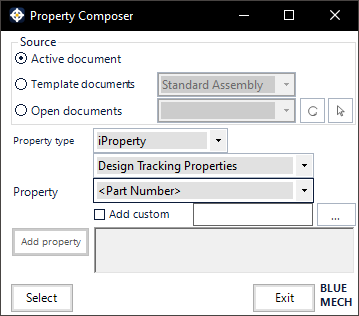 Compositeur de propriétés : source, type de propriété, ensemble de propriétés et propriété"/>
Source
D'où provient la liste des propriétés disponibles :
- Document actif — le document que vous avez actuellement ouvert.
- Documents modèles — l’un de vos modèles Inventor, sélectionné dans le menu déroulant situé à côté. Utile lorsque la propriété souhaitée est définie dans votre modèle, mais pas encore dans le document ouvert.
- Documents ouverts — tout document ouvert dans cette session Inventor, sélectionné dans la liste déroulante située à côté.
La source détermine uniquement la liste de propriétés que vous consultez. Vous sélectionnez la propriété elle-même, et le module l'applique ensuite à chaque composant qu'il traite, et non pas seulement au document d'origine.
Choisir le bien immobilier
Trois menus déroulants, se rétrécissant de gauche à droite :
- Type de propriété — le type de propriété, par exemple iProperty ou Parameter.
- Ensemble de propriétés — le groupe auquel il appartient, par exemple Propriétés de suivi de conception. C’est là Inventor conserve la plupart des champs habituels.
- Propriété — la propriété elle-même, par exemple <Numéro de pièce>.
Cliquez ensuite sur Sélectionner pour revenir à la fenêtre d'origine. Quitter ferme la fenêtre sans rien sélectionner.
Ajouter des personnalisations
Cochez la case « Ajouter une propriété personnalisée » et saisissez un nom pour utiliser une iPropriété personnalisée qui ne figure pas dans la liste (par exemple, une iPropriété définie par vos modèles mais absente du document actuel). Le bouton « … » situé à côté vous permet de rechercher une iPropriété personnalisée.
Bon à savoir
- Votre choix est indépendant de la langue. La propriété est stockée sous une forme interne fixe, et non selon l'étiquette affichée ; ainsi, un filtre ou un tri créé sur une installation allemande fonctionnera sans modification sur une installation anglaise.
- Le Property Composer remplace la fenêtre d'où vous venez et vous y ramène lorsque vous la fermez — une fenêtre à la fois.
- Disponible dans toutes les langues prises en charge par les modules complémentaires.
- La grande zone de texte et l'option « Ajouter une propriété » font partie du mode modèle du compositeur, utilisé ailleurs pour créer des modèles de noms. Elles sont désactivées lorsque vous sélectionnez une seule propriété, c'est pourquoi elles apparaissent grisées ici.