Drawing Assistant fügt seine Befehle den Registerkarten hinzu, in denen Sie bereits arbeiten. Sie befinden sich also neben den Inventor -eigenen Werkzeugen und nicht auf einer eigenen Registerkarte. Jeder Befehl wird unten beschrieben und gibt an, ob er kostenlos oder Teil der Premium- Lizenz ist.
Die meisten Befehle wirken sich auf die ausgewählten Ansichten aus oder, wenn keine Ansicht ausgewählt ist, auf alle Ansichten im Blatt – so können Sie Ansicht für Ansicht arbeiten oder das gesamte Blatt mit einem Klick bearbeiten.
Abmessungen
Registerkarte „Beschriften“ → Bemaßungsfeld.
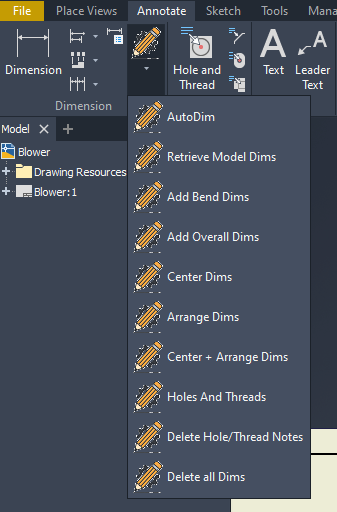
- AutoDim (Premium) – fügt mit einem Klick Bemaßungen und Lochinformationen zur ausgewählten Ansicht hinzu.
- Modelldimensionen abrufen (Premium) – bringt die eigenen Annotationen des Modells in alle oder ausgewählte Ansichten.
- Biegebemaßungen hinzufügen (Premium) – fügt allen oder ausgewählten Abwicklungsansichten Biegebemaßungen hinzu.
- Gesamtabmessungen hinzufügen – fügt den ausgewählten Ansichten die Gesamtabmessungen hinzu.
- Zentrierte Bemaßungen – zentriert den Text jeder Bemaßung auf ihrer Bemaßungslinie.
- Dimensionen anordnen – ordnet alle Dimensionen in gleichmäßige, lesbare Zeilen an.
- Zentrieren + Bemaßungen anordnen — beides in einem Schritt.
- Holes And Threads (Premium) – fügt allen oder ausgewählten Ansichten Loch- und Gewindenotizen hinzu.
- „Löschen/Gewindenotizen löschen “ entfernt diese Notizen erneut.
- Alle Dimensionen löschen – löscht alle Dimensionen.
Mittelpunktmarkierungen und Mittellinien
Registerkarte „Anmerkungen“ → Symbolgruppe.
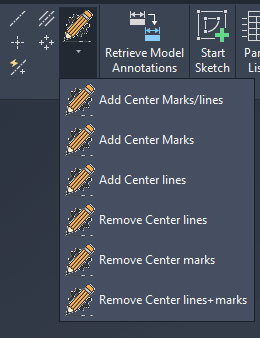
- Zentrierungsmarkierungen/-linien hinzufügen (Premium) – fügt beides entweder allen oder ausgewählten Ansichten hinzu.
- Zentriermarkierungen hinzufügen (Premium) — nur Zentriermarkierungen.
- Mittellinien hinzufügen (Premium) — nur Mittellinien.
- Mittellinien entfernen — entfernt die Mittellinien.
- Zentriermarkierungen entfernen — entfernt die Zentriermarkierungen.
- Entfernt Mittellinien und Markierungen – entfernt beides in einem Arbeitsgang.
Ballons
Registerkarte „Beschriften“ → Tabellenbereich, neben dem Befehl „Sprechblasen“ von Inventor.
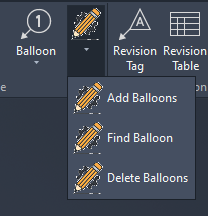
- Ballons hinzufügen (Premium) — Ballons in allen oder ausgewählten Ansichten.
- Ballon finden (Premium) – findet einen Ballon auf dem Blatt, nützlich bei überfüllten Zeichnungen.
- Ballons löschen – entfernt alle Ballons.
Teileliste
Registerkarte „Beschriften“ → Tabellenbereich, neben dem Befehl „Teileliste“ von Inventor.
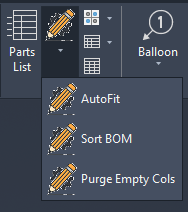
- AutoFit (Premium) – passt die Größe der Spalten der Teileliste an deren Inhalt an.
- Stückliste sortieren (Premium) – sortiert die Modellstückliste nach den von Ihnen ausgewählten Spalten und nummeriert sie neu; die Teileliste folgt dieser Reihenfolge. Siehe Stücklistensortierung.
- Leere Spalten bereinigen – entfernt Spalten, die nichts enthalten.
Intelligente Pausen
Registerkarte „Ansichten platzieren“ → Gruppe „Ändern“, neben dem Befehl „Unterbrechen“ von Inventor.
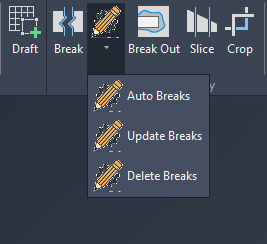
- Automatische Umbrüche (Premium) – teilt lange Ansichten automatisch um, wobei der Abstand und der Stil aus den Einstellungen verwendet werden.
- Update Breaks (Premium) — wendet die Lücke nach einer Änderung wieder auf die ausgewählten Ansichten an.
- Mit der Funktion „ Umbrüche löschen “ werden Umbrüche aus den ausgewählten Ansichten oder, wenn keine Ansicht ausgewählt ist, aus allen Ansichten des Blattes entfernt.
Allgemein
Eine gründliche Reinigung des gesamten Blattes. Alle diese Leistungen sind kostenlos.
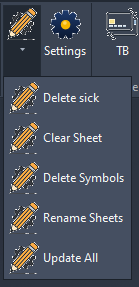
- Fehlerhafte Werte löschen – entfernt fehlerhafte Werte, die auf dem Tabellenblatt verblieben sind.
- Clear Sheet – entfernt alle Komponenten vom aktiven Blatt.
- Symbole löschen – entfernt alle Symbole aus dem aktiven Tabellenblatt.
- Blätter umbenennen – benennt jedes Blatt nach dem Dokument um, auf das es verweist.
- Alle aktualisieren – aktualisiert jedes Tabellenblatt und die darin referenzierten Dokumente.
Einstellungen
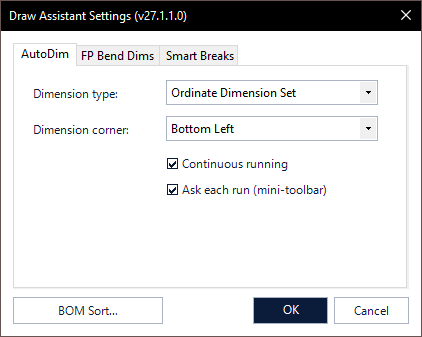 AutoDim tab"/>
- AutoDim – der Bemaßungstyp (z. B. Ordinate Bemaßungsgruppe ) und die Startecke. Die kontinuierliche Ausführung sorgt dafür, dass die Bemaßung über alle Ansichten hinweg angewendet wird; die Option „Bei jedem Durchlauf fragen“ zeigt eine Mini-Symbolleiste zur Bestätigung an.
- FP Biegemaße – wie Biegemaße auf flachen Mustern platziert werden.
- Intelligente Bremsen – der von automatischen Bremsen verwendete Abstand und Stil.
- BOM Sort … — öffnet die Einrichtung der BOM-Sortierung.
Schriftfeld & Rahmen
Menüband „Zeichnen“ → Registerkarte „Verwalten“ → Gruppe „Definieren“.
Die Schaltfläche „Schriftfeld“ ersetzt die Schriftfelder und Rahmen Ihrer Zeichnungen durch die einer Quellzeichnung und kopiert deren Daten. Früher war dies ein separates Add-In Title Block Replacement und ist seit Axion 27.1.5 Bestandteil des Drawing Assistant.
- Die Einrichtung erfolgt einmalig in den Schriftfeld- und Rahmeneinstellungen: die Quellzeichnung, die zu verwendenden Schriftfelder und Rahmen sowie deren Feldzuordnung. Die Einstellungen öffnen sich beim ersten Aufruf automatisch, auch wenn noch keine Konfigurationen vorgenommen wurden, und sind jederzeit über die Einstellungen Drawing Assistant → Allgemein erreichbar.
- Starten Sie es mit der Schaltfläche oder lassen Sie es automatisch nach dem Öffnen einer Zeichnung oder vor dem Speichern ausführen.
- Die Einstellungen können je nach Projekt variieren.
- Sie kommen von Title Block Replacement? Ihre Einstellungen bleiben unverändert – beide verwenden dieselbe Datei – und Axion bietet Ihnen beim ersten Klick an, das alte Add-in zu deaktivieren, sodass beide niemals auf dieselbe Zeichnung angewendet werden. Ihre Lizenz bleibt gültig.