Axion AI est fourni avec le programme d'installation Axion pour Autodesk Inventor 2027. Vous l'activez avec votre licence.
Installer
Installez Axion comme décrit dans Installation des modules complémentaires BLUE MECH.
Activer
Ouvrez le tableau de bord BM_Axion. Saisissez votre clé de licence et cliquez sur Se connecter, ou démarrez un essai gratuit. Consultez la section Activation et gestion de votre licence.
Ouvrez le panneau
Dans Autodesk Inventor 2027, ouvrez l'onglet BM du ruban. Dans le panneau Axion AI, cliquez sur AI. Le panneau Axion AI s'ouvre alors à côté de votre modèle.
 Autodesk Inventor 2027 avec le bouton AI dans le panneau Axion AI" loading="lazy"/>
L'avis de l'IA
Chaque nouvelle conversation commence par : « Axion AI est un assistant IA. Il peut commettre des erreurs – vérifiez ses résultats avant de vous y fier. »
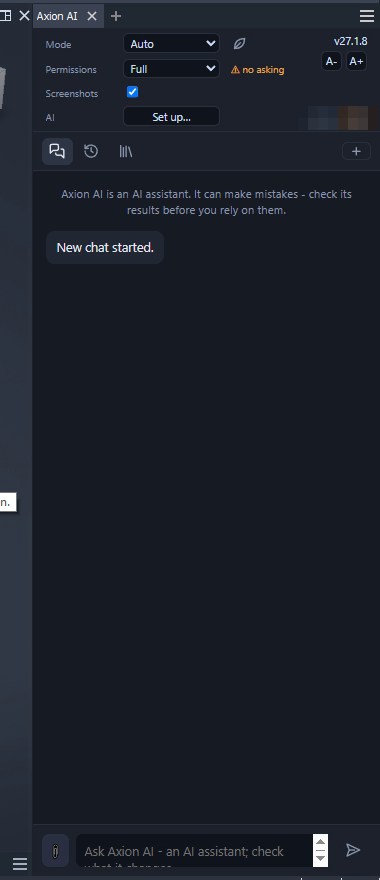 Axion AI discute avec l'IA (notification en haut) " chargement="paresseux"/>
Version
La version s'affiche en haut à droite du panneau, par exemple v27.1.8. Le tableau de bord BM_Axion l'affiche dans la colonne Version de la grille du module.
Quelles mises à jour sans nouvelle installation
Certains éléments proviennent de notre serveur et sont donc disponibles sans réinstallation : les règles, les textes d’aide des outils et les workflows BLUE MECH. Les nouveaux outils nécessitent une nouvelle version d’ Axion.