Axion AI viene incluido con el instalador Axion para Autodesk Inventor 2027. Se activa con la licencia.
Instalar
Instala Axion como se describe en Instalación de complementos BLUE MECH.
Activar
Abra el panel de control de BM_Axion. Introduzca su clave de licencia y haga clic en Iniciar sesión, o inicie una prueba gratuita allí. Consulte Activación y gestión de su licencia.
Abra el panel
En Autodesk Inventor 2027, abra la pestaña BM de la cinta de opciones. En el panel Axion AI, haga clic en AI. El panel Axion AI se abrirá junto a su modelo.
 Autodesk Inventor 2027 con el botón de IA en el panel Axion AI" cargando="lazy"/>
El aviso de IA
Cada nuevo chat comienza con: “ Axion AI es un asistente de IA. Puede cometer errores; comprueba sus resultados antes de confiar en ellos”.
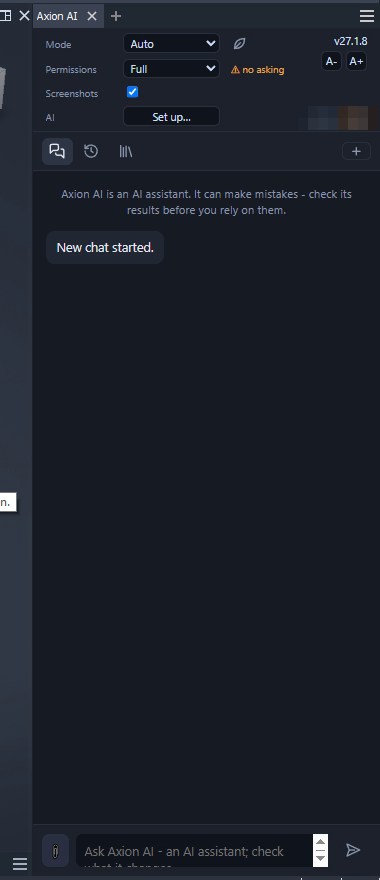 Chatea con la IA de Axion. Aviso en la parte superior: "cargando""lazy"/>
Versión
La versión se muestra en la parte superior derecha del panel, por ejemplo, v27.1.8. El panel de control de BM_Axion la muestra en la columna Versión de la cuadrícula del módulo.
¿Qué actualizaciones se realizan sin una nueva instalación?
Algunos elementos provienen de nuestro servidor, por lo que los obtienes sin necesidad de reinstalar: las reglas, los textos de ayuda para las herramientas y los flujos de trabajo BLUE MECH. Las herramientas nuevas requieren una versión más reciente de Axion.