Les paramètres situés en haut du panneau déterminent le mode de fonctionnement Axion AI, son coût et son niveau d'autonomie.
Mode
Le mode détermine la profondeur de réflexion de l'IA : Rapide, Intelligent ou Approfondi, ou Auto pour laisser Axion AI décider pour chaque requête.
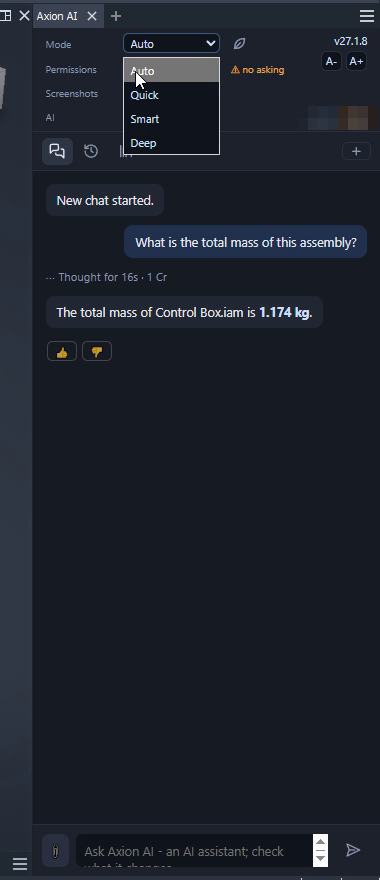 Panneau Axion AI : Auto, Rapide, Intelligent et Profond" loading="lazy"/>
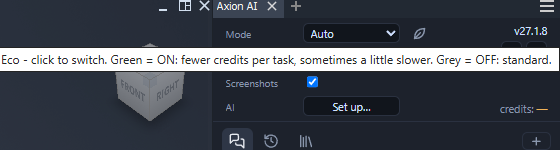
Éco
Le voyant à côté du commutateur Mode Eco indique : « Vert = ACTIVÉ : moins de crédits par tâche, parfois un peu plus lent. Gris = DÉSACTIVÉ : standard. »
 Panneau Axion AI" chargement="paresseux"/>
Autorisations
Les autorisations déterminent ce que l'IA peut faire sans vous demander votre avis. Le réglage par défaut est « Auto ».
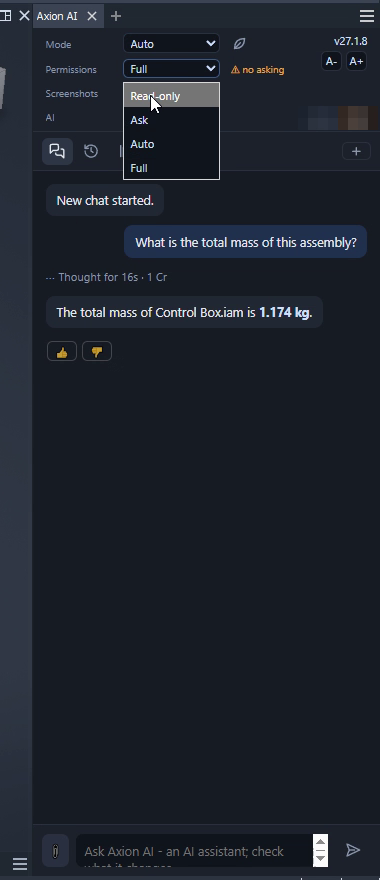 Panneau Axion AI : Lecture seule, Demander, Auto et Complet" loading="lazy"/>
| Paramètre | Ce que cela fait |
|---|---|
| Lecture seule | Il répond, lit et exporte. Il ne modifie en rien votre modèle. |
| Demander | Une carte « Autoriser/Annuler » s'affiche avant chaque modification. Cette carte comporte également la mention « Autoriser pour cette conversation ». |
| Auto | Il effectue les modifications demandées et revient vers vous en cas de doute. C'est le comportement par défaut. |
| Complet | Il fonctionne de manière autonome sans demander d'autorisation (le panneau affiche « aucune demande »), et exécute également du code existant sans demander d'autorisation. |
Poser une question n'est pas en lecture seule par défaut. Si vous souhaitez que cela reste désactivé, définissez l'option « Lecture seule ».
Cartes que vous pourriez voir
- Autoriser cette conversation (sur la carte Demander) : « Autoriser les modifications de ce type sans demander de confirmation jusqu’à ce que vous démarriez une nouvelle conversation. L’enregistrement en dehors du projet, les emplacements réseau et l’exécution de code nécessitent toujours une demande de confirmation. »
- Une notification apparaît lorsqu'une action écrase un fichier, enregistre des données en dehors de l'espace de travail ou écrit sur un emplacement réseau. Cela se produit dans tous les paramètres d'autorisation.
- Le message « Cette action EXÉCUTE DU CODE sur cet ordinateur » s'affiche avant que l'IA n'exécute du code existant, comme une règle iLogic dans un document. Ce message apparaît en mode Demande et en mode Automatique. En mode Lecture seule, l'action est refusée. En mode Exécution complète, l'IA s'exécute sans autorisation préalable.
L'IA n'écrit jamais de code. Elle peut exécuter du code déjà existant.
Captures d'écran
« DÉSACTIVÉ = aucune image. ACTIVÉ = l’IA peut capturer une vue, l’afficher ici et l’analyser. » Les images de votre modèle ne sont envoyées que si l’option « Captures d’écran » est activée. Consultez la section « Confidentialité et vos données ».
Limite quotidienne d'IA
Dans IA : Configuration… vous définissez une limite de crédits journalière pour cet ordinateur, de 50 à 10 000 crédits par jour (10 000 par défaut). Une fois cette limite atteinte, les dépenses d’IA sont suspendues pour la journée. La limite est réinitialisée à 00h00 UTC.
IA : Configuration…
Permet de connecter vos propres applications d'IA ou votre propre clé d'IA, et conserve les paramètres BLUE MECH ainsi que la limite quotidienne d'IA. Voir Votre propre application d'IA.