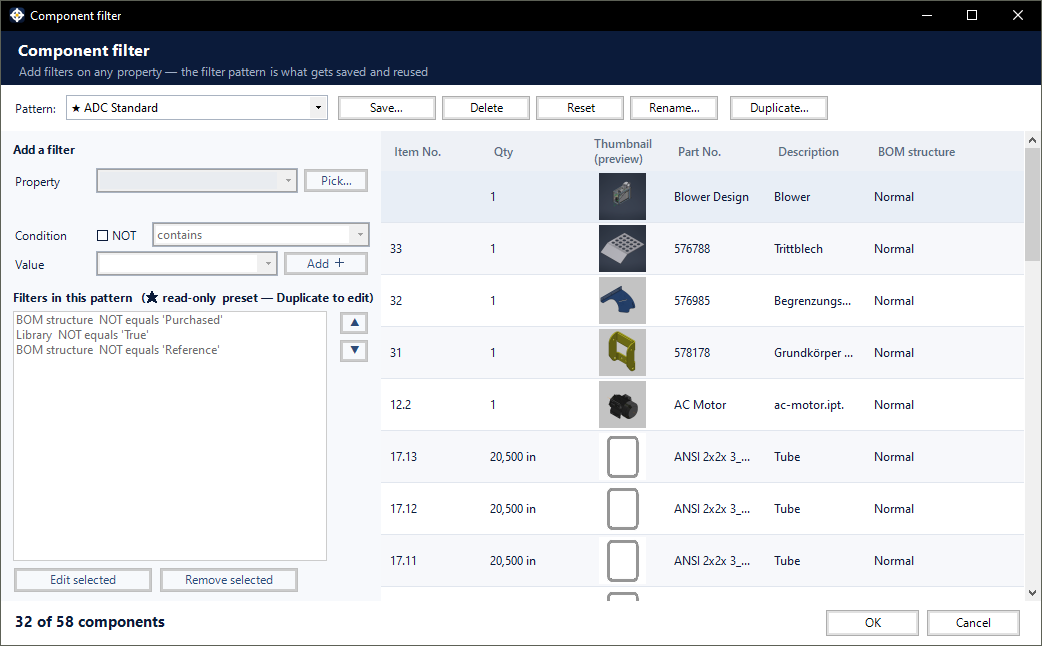
Ein Komponentenfilter legt fest, auf welche Komponenten ein Modul angewendet wird. Sie erstellen ihn einmalig aus den bereits verwendeten Eigenschaften – Stücklistenstruktur, Dokumenttyp, Material, Dicke, Teilenummer, beliebige iProperty – und speichern ihn als benanntes, wiederverwendbares Muster. Module, die komponentenübergreifend in einer Baugruppe arbeiten, verwenden denselben Dialog und dieselben gespeicherten Muster.
Wird verwendet von: ADC (welche Komponenten eine Zeichnung erhalten). Jedes Modul, das ein Komponentenfilterfeld bietet, verwendet den hier beschriebenen Dialog.
Öffnen des Dialogs
Suchen Sie in den Einstellungen des Host-Moduls das Feld „Komponentenfilter“ und klicken Sie anschließend auf „Bearbeiten…“. In ADC befindet sich diese Option auf der Registerkarte „Allgemein“. Das Einstellungsfenster wird ausgeblendet, solange der Filter geöffnet ist, und erscheint wieder, sobald Sie ihn schließen. So haben Sie immer nur ein Fenster vor sich.
Muster
Im Dropdown-Menü „Muster“ oben finden Sie alles, was Sie auswählen können: die integrierten Voreinstellungen und alle Muster, die Sie selbst gespeichert haben.
- ★ Die integrierten Voreinstellungen sind schreibgeschützt. Um ein eigenes Muster darauf aufzubauen, öffnen Sie es und klicken Sie auf Duplizieren….
- Speichern… speichert die aktuellen Filter unter einem Namen Ihrer Wahl.
- Umbenennen…, Duplizieren… und Löschen verwalten Ihre eigenen Muster.
- Durch das Zurücksetzen werden die Einstellungen des Builders gelöscht, sodass Sie von vorne beginnen können.
Die Auswahl von „Alle Komponenten“ in der Host-Box bedeutet, dass überhaupt keine Filterung stattfindet – jede Komponente wird verarbeitet.
Erstellen eines Filters
- Eigenschaft – wählen Sie aus, was getestet werden soll. Verwenden Sie „Auswählen…“, um alle im Modell enthaltenen Eigenschaften zu durchsuchen, einschließlich Standard- und benutzerdefinierter iProperties und Parameter – diese Schaltfläche öffnet den Property Composer.
- Zustand – so vergleichen Sie. Die Liste passt sich der von Ihnen gewählten Immobilie an, sodass Ihnen nur sinnvolle Vergleiche angezeigt werden (siehe unten).
- NICHT — Ankreuzen, um die Regel umzukehren, z. B. Stücklistenstruktur NICHT gleich Gekauft.
- Wert – womit verglichen wird. Wenn eine Eigenschaft über eine feste Menge an Werten verfügt, wählen Sie aus einer Liste aus, anstatt sie einzugeben, sodass ein Tippfehler nicht unbemerkt zu keiner Übereinstimmung führen kann.
- Add + — die Regel wird in die untenstehende Liste aufgenommen.
Alle Regeln eines Musters müssen übereinstimmen – sie werden mit UND verknüpft. Verwenden Sie „Ausgewählte bearbeiten“ und „Ausgewählte entfernen“, um die Liste zu ändern, und die Pfeile, um sie neu anzuordnen.
Die Bedingungen richten sich nach dem Objekt.
- Ja/Nein-Eigenschaften (Bibliothek, oberste Ebene) – nur gleich. Das Häkchen bei NICHT liefert bereits das Gegenteil.
- Eigenschaften mit festem Wert (Dokumenttyp, Stücklistenstruktur) — entspricht, ausgewählt aus der Liste der tatsächlichen Werte.
- Numerische Eigenschaften (Dicke) — gleich, größer/kleiner als, zwischen, ist leer.
- Texteigenschaften (Teilenummer, Beschreibung, iProperties ) — der vollständige Satz, einschließlich enthält und beginnt mit.
Die Menge bleibt absichtlich eine Text-Eigenschaft: Bei Mengenangaben nach Maß ist es ein Wert mit einer Einheit, wie z. B. 20.500 in, daher bleibt contains auch dort nützlich.
Die Vorschau
Das Raster rechts zeigt die Komponenten an, die Ihr Muster aktuell erkennt, jeweils mit einer Miniaturansicht. Die Anzahl unten links – beispielsweise 32 von 58 Komponenten – gibt an, wie viele Komponenten der Filter zurückhält, bevor Sie eine endgültige Auswahl treffen. In ADC ist die Liste gemäß Ihrer Stücklisten-Sortierung sortiert und entspricht daher der späteren Teileliste.
Die Hauptbaugruppe selbst erscheint als erste Zeile, sodass ein Muster sie wie jede andere Komponente ein- oder ausschließen kann.
Wo Muster gespeichert werden
- Gespeicherte Schnittmuster gehören Ihnen und nicht einem einzelnen Projekt, sodass Sie sie überall wiederverwenden können.
- Sie sind in den Export- und Importeinstellungen enthalten; darüber können Sie sie auf einen anderen PC übertragen oder mit einem Kollegen teilen.
- Ein Muster wird in kompakter, nicht bearbeitbarer Form gespeichert. Muster können in diesem Dialogfeld erstellt und geändert werden, anstatt Dateien zu bearbeiten.
- Die Muster sind sprachunabhängig: Ein auf einer deutschen Installation gespeichertes Muster verhält sich auf einer englischen Installation identisch.
Tipps
- Beginnen Sie mit der Voreinstellung, die Ihren Wünschen am nächsten kommt, und duplizieren Sie diese.
- Behalten Sie die Anzahl im Auge, während Sie Regeln hinzufügen – wenn sie auf Null sinkt, ist die letzte Regel diejenige, die Sie überprüfen sollten.
- Um zugekaufte und Bibliotheksinhalte auszuschließen, filtern Sie nach der Stücklistenstruktur: NICHT gleich Zusammen gekauft mit Bibliothek NICHT gleich Wahr.
- Falls in der Vorschau Komponenten fehlen, die Sie erwartet haben, stellen Sie sicher, dass die Baugruppe und ihre Teile gespeichert sind – Komponenten, die noch nie gespeichert wurden, sind nicht in der Stückliste enthalten und können nicht gefiltert werden.