Axcast öffnet sich über das Inventor Menüband und funktioniert unabhängig vom Exportobjekt immer gleich: Sie wählen das zu exportierende Objekt, die Formate und den Speicherort der Dateien aus und führen den Vorgang dann aus.
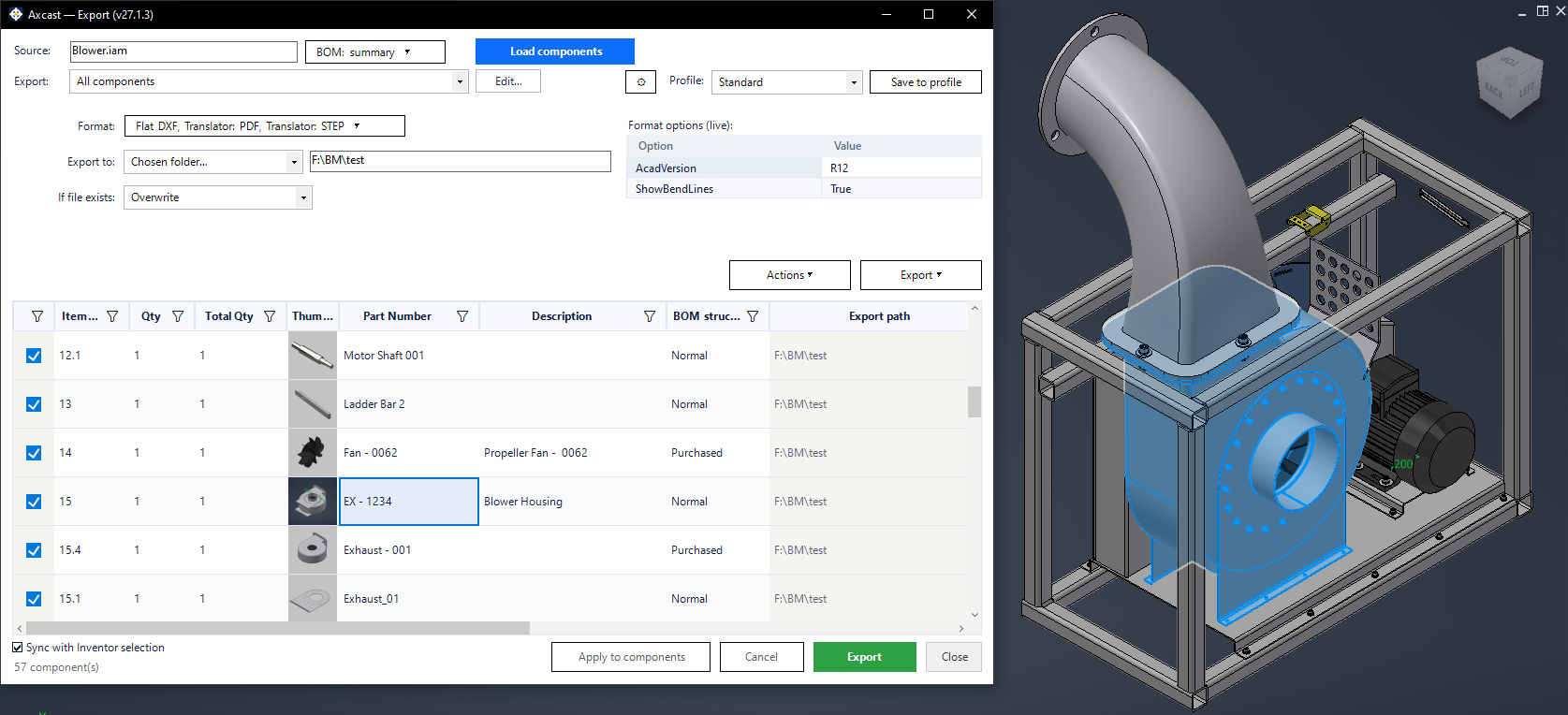 Axcast-Exportfenster in Autodesk Inventor, das 57 Komponenten einer Baugruppe mit Miniaturansichten, Teilenummern und Exportpfaden auflistet" loading="lazy"/>
1. Wählen Sie aus, was exportiert werden soll.
Die Quellzeile oben legt fest, woher die Komponentenliste stammt – aus dem aktiven Dokument, einem Ordner (optional einschließlich Unterordnern) oder wieder aus dem aktiven Dokument. Mit „Komponenten laden“ wird die Liste in das Raster eingelesen.
Bei Baugruppen bestimmt die Stücklistenebene, wie tief gelesen wird: erste Ebene, alle Ebenen, nur Teile oder eine Zusammenfassung mit einer Zeile pro eindeutiger Datei.
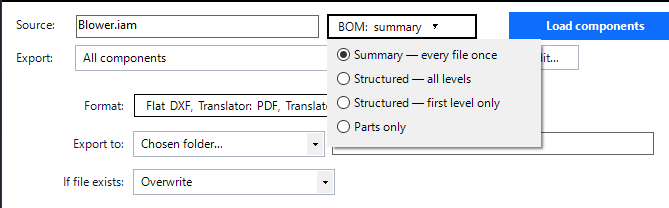 Axcast BOM-Ebenenmenü: Zusammenfassung, Strukturiert alle Ebenen, Strukturiert nur erste Ebene, Nur Teile" loading="lazy"/>
2. Die Auswahl eingrenzen
Die Zeile „Exportbereich“ wendet einen gespeicherten Komponentenfilter an, sodass Sie beispielsweise nur Blechteile, nur gekaufte Teile oder die in Ihren Filterblöcken definierten Elemente exportieren können. Sie können auch mit der aktuellen Inventor Auswahl arbeiten. Die Option „Mit Inventor Auswahl synchronisieren“ sorgt dafür, dass Raster und Modell in beide Richtungen gemeinsam hervorgehoben bleiben.
Das Raster selbst verfügt über Spaltenfilter im Excel-Stil, sodass Sie Spalten vor der Ausführung sortieren, filtern, neu anordnen und ausblenden sowie einzelne Zeilen deaktivieren können.
Ich arbeite gerade an der Liste selbst.
Das Menü „Aktionen“ wird auf die ausgewählten Zeilen angewendet, ohne dass Sie den Dialog verlassen müssen: „Sichtbar“, „Aktiviert“ und „Geerdet“ umschalten, „Ausgewählte isolieren“, „ Alle anzeigen “ oder „In Inventor öffnen“. „Zeilen zusammenführen nach…“ gruppiert die Liste nach Artikelnummer, Teilenummer, Beschreibung oder Stücklistenstruktur – hilfreich, wenn dasselbe Teil mehrfach vorkommt und Sie nur eine Zeile dafür benötigen.
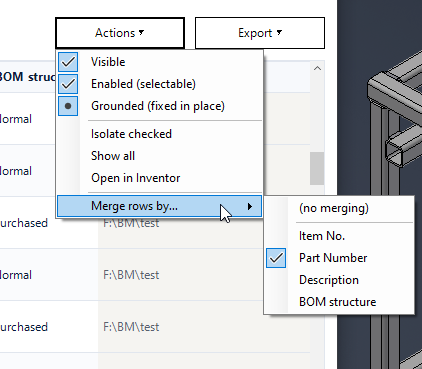 Axcast-Aktionen-Menü mit Sichtbarkeits-, Isolier- und Öffnungsoptionen sowie dem Untermenü " loading="lazy"/>
3. Wählen Sie die Formate aus.
Das Format ist eine Mehrfachauswahl: Markieren Sie alle gewünschten Formate, und sie werden alle im selben Durchlauf geschrieben. Die unten stehende Tabelle mit den Formatoptionen zeigt die Einstellungen des ausgewählten Formats, die live vom Übersetzer gelesen werden. Jede Änderung, die Sie vornehmen, wird nur für dieses Format als Überschreibung gesendet.
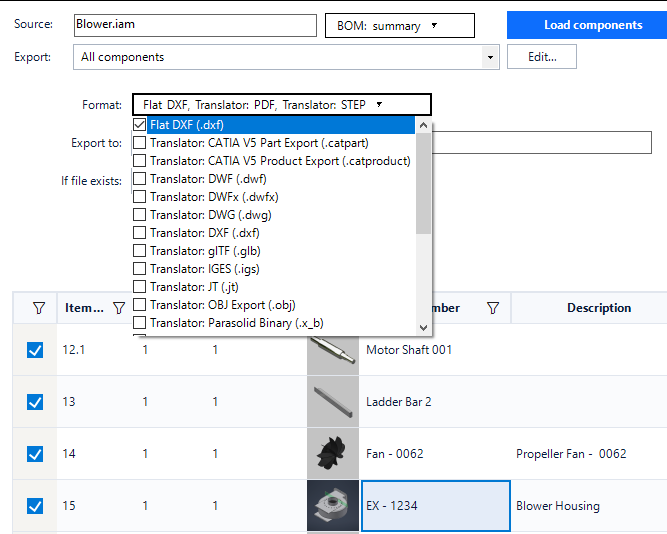 Axcast-Formatliste, die live von den in Autodesk Inventor installierten Übersetzern gelesen wird, einschließlich STEP, IGES, JT, Parasolid, DWG, DXF und Abwicklungs-DXF" loading="lazy"/>
Axcast bietet die von Ihrer Installation unterstützten Formate an, keine feste Liste. Der Übersetzer entscheidet letztendlich, ob er ein bestimmtes Dokument schreiben kann. Daher wird ein ungeeignetes Format in der Zeile vermerkt, anstatt eine Datei zu erzeugen.
4. Wählen Sie den Speicherort für die Dateien.
- Hauptdokumentordner – Standardeinstellung; alle Dokumente werden neben dem Dokument gespeichert, mit dem Sie begonnen haben.
- Neben jeder Quelldatei – jede Ausgabedatei neben ihrer eigenen Quelle, flach
- Ausgewählter Ordner – klicken Sie auf das Ordnerfeld, um einen auszuwählen
Innerhalb dieses Zielverzeichnisses erhält jedes Format einen eigenen Unterordner, und bei jedem Durchlauf wird ein neuer Ordner erstellt. Falls die Datei bereits existiert, wird entschieden, was bei einem Konflikt geschieht: ein eindeutiges Suffix anhängen, die Datei überschreiben oder sie überspringen.
Einzelne Zeilen können den Ordner- oder Dateinamen in den Spalten „Exportpfad“ und „Exportname“ überschreiben, und ein ausgewählter Ordner kann auf alle Zeilen gleichzeitig angewendet werden. Die Standardbenennungsregel wird pro Profil festgelegt – siehe „Exportname“.
5. Führe es aus
Der Exportvorgang startet mit einer Fortschrittsanzeige und einer Abbrechen- Schaltfläche. Nach Abschluss des Vorgangs erhalten Sie eine Zusammenfassung der geschriebenen, fehlgeschlagenen und übersprungenen Dateien. Komponenten, die von keinem der ausgewählten Formate unterstützt werden, werden gar nicht erst geöffnet.
Die von Ihnen gefilterte Komponentenliste kann jederzeit in Excel geschrieben werden – siehe Excel-Ausgabe.
Das Exportieren von Blechabwicklungsmustern auf die Biegezugabe Ihres Verarbeiters wird separat im Kapitel Blech behandelt.