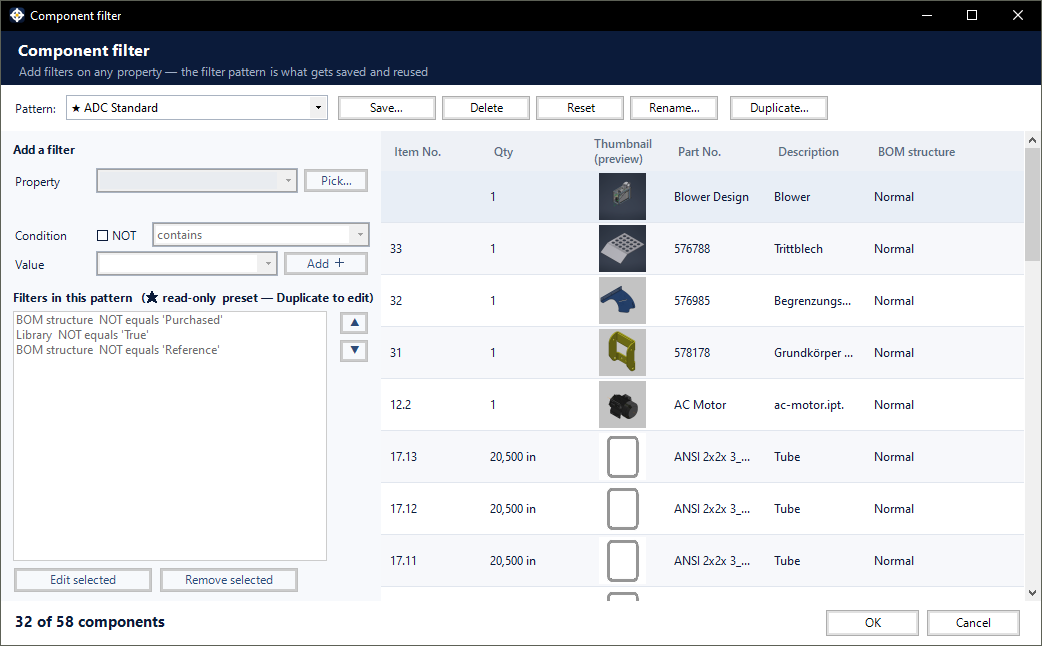
Filtr komponentów decyduje, na które komponenty oddziałuje moduł. Tworzysz go raz na podstawie właściwości, których już używasz – struktury zestawienia materiałów (BOM), typu dokumentu, materiału, grubości, numeru części, dowolnej właściwości iProperty – i zapisujesz jako nazwany, wielokrotnego użytku wzorzec. Moduły działające na różnych komponentach zespołu współdzielą to samo okno dialogowe i te same zapisane wzorce.
Używane przez: ADC (które komponenty otrzymują rysunek). Każdy moduł oferujący pole filtra komponentów korzysta z okna dialogowego opisanego tutaj.
Otwieranie okna dialogowego
W ustawieniach modułu hosta znajdź pole „ Filtr komponentów”, a następnie kliknij „Edytuj…”. W ADC znajduje się ono na karcie „Ogólne”. Okno ustawień ukrywa się, gdy filtr jest otwarty, i powraca po jego zamknięciu, więc zawsze masz przed sobą tylko jedno okno.
Wzory
Na górze strony znajduje się rozwijana lista „Wzór”, w której możesz wybierać spośród wbudowanych ustawień predefiniowanych i dowolnych wzorów, które sam zapisałeś.
- ★ Wbudowane ustawienia są tylko do odczytu. Aby utworzyć własny wzór na podstawie jednego z nich, otwórz go i kliknij Duplikuj….
- Zapisz… zapisuje bieżące filtry pod wybraną nazwą.
- Zmień nazwę…, Duplikuj… i Usuń — zarządzaj własnymi wzorcami.
- Resetowanie czyści konstruktora, dzięki czemu możesz zacząć od nowa.
Wybranie opcji Wszystkie komponenty w polu hosta oznacza brak konieczności jakiegokolwiek filtrowania — przetwarzany jest każdy komponent.
Budowanie filtra
- Własność — wybierz, co chcesz przetestować. Użyj przycisku Wybierz…, aby przejrzeć wszystkie funkcje oferowane przez model, w tym standardowe i niestandardowe iProperties oraz parametry — ten przycisk otwiera Edytora właściwości.
- Stan — jak porównywać. Lista dostosowuje się do wybranej nieruchomości, więc oferowane są tylko porównania, które mają dla niej sens (patrz poniżej).
- NIE — zaznacz, aby odwrócić regułę, np. struktura BOM NIE jest równa Zakupiono.
- Wartość — z czym porównywać. Jeśli nieruchomość ma ustalony zestaw wartości, wybierasz z listy zamiast wpisywać je ręcznie, więc literówka nie może po prostu niczego nie dopasować.
- Dodaj + — reguła dołącza do listy poniżej.
Wszystkie reguły we wzorcu muszą do siebie pasować — łączą się operatorem AND. Użyj opcji Edytuj zaznaczone i Usuń zaznaczone, aby zmienić listę, oraz strzałek, aby zmienić jej kolejność.
Warunki podlegają nieruchomości
- Właściwości Tak/Nie (Biblioteka, Poziom najwyższy) — równa się tylko. Zaznaczenie NIE daje już odwrotny efekt.
- Właściwości o stałej wartości (typ dokumentu, struktura BOM) — równe, wybrane z rzeczywistej listy wartości.
- Właściwości liczbowe (grubość) — równe, większe/mniejsze niż, pomiędzy, jest puste.
- Właściwości tekstu (nr części, opis, iProperties ) — pełny zestaw, obejmujący elementy zawiera i zaczyna się od.
Ilość celowo pozostaje właściwością tekstową: w przypadku towarów, których ilość określana jest miarą, jest to wartość z jednostką, np. 20 500, więc opcja contains pozostaje tam przydatna.
Podgląd
Siatka po prawej stronie pokazuje komponenty, do których pasuje Twój wzór, wraz z miniaturą, dzięki czemu możesz je rozpoznać na pierwszy rzut oka. Liczba w lewym dolnym rogu – na przykład 32 z 58 komponentów – dokładnie informuje, ile filtr zachowuje, zanim cokolwiek zatwierdzisz. W ADC lista jest uporządkowana zgodnie z ustawieniami sortowania BOM, więc wygląda tak samo, jak lista części, którą otrzymasz.
Główny zespół pojawia się jako pierwszy wiersz, więc wzór może go uwzględniać lub wykluczać jak każdy inny komponent.
Gdzie przechowywane są wzorce
- Zapisane wzory są Twoją własnością, a nie pojedynczym projektem. Możesz więc używać ich w dowolnym miejscu.
- Można je znaleźć w Ustawieniach eksportu i Ustawieniach importu, dzięki czemu można je przenieść na inny komputer lub udostępnić współpracownikom.
- Wzór jest przechowywany w kompaktowej, nieedytowalnej formie. Twórz i zmieniaj wzory w tym oknie dialogowym, a nie edytując pliki.
- Wzory są niezależne od języka: wzór zapisany w instalacji niemieckojęzycznej zachowuje się identycznie w instalacji anglojęzycznej.
Porady
- Zacznij od ustawienia najbliższego temu, czego chcesz, i powiel je.
- Obserwuj licznik podczas dodawania reguł — jeśli spadnie do zera, należy sprawdzić ostatnią regułę.
- Aby wykluczyć zawartość zakupioną i biblioteczną, zastosuj filtrowanie według struktury BOM NIE równa się Zakupionej wraz z opcją Biblioteka NIE równa się Prawda.
- Jeśli w podglądzie brakuje oczekiwanych komponentów, upewnij się, że zespół i jego części zostały zapisane — komponenty, które nigdy nie zostały zapisane, nie znajdują się w BOM i nie można ich filtrować.