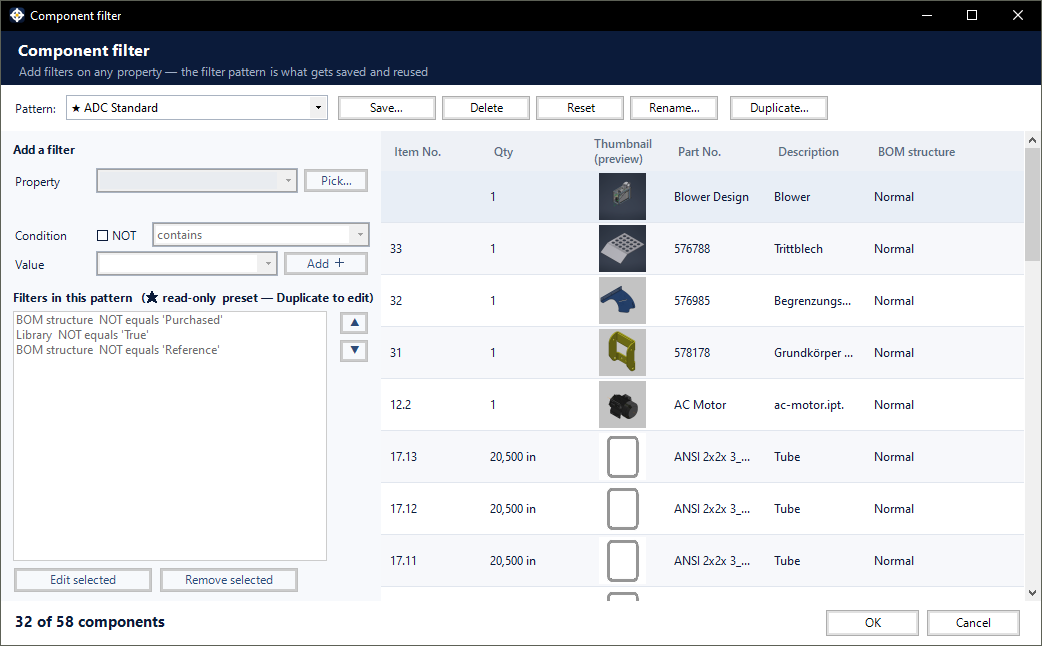
Een componentfilter bepaalt op welke componenten een module van toepassing is. Je bouwt het filter eenmalig op basis van de eigenschappen die je al gebruikt – stuklijststructuur, documenttype, materiaal, dikte, onderdeelnummer, eventuele iProperty – en slaat het op als een benoemd, herbruikbaar patroon. Modules die op meerdere componenten van een samenstelling werken, delen hetzelfde dialoogvenster en dezelfde opgeslagen patronen.
Gebruikt door: ADC (welke componenten een tekening krijgen). Elke module die een componentfiltervak biedt, gebruikt het hier beschreven dialoogvenster.
Het dialoogvenster openen
In de instellingen van de hostmodule vindt u het filtervak 'Component' en vervolgens ' Bewerken…'. In ADC staat dit op het tabblad 'Algemeen'. Het instellingenvenster wordt verborgen zolang het filter is geopend en verschijnt weer zodra u het sluit, zodat u altijd maar één venster tegelijk ziet.
Patronen
In het vervolgkeuzemenu ' Patroon ' bovenaan vind je alle beschikbare opties: de ingebouwde voorinstellingen en alle patronen die je zelf hebt opgeslagen.
- ★ Ingebouwde presets zijn alleen-lezen. Om je eigen patroon op een preset te baseren, open je deze en klik je op Dupliceren….
- Met 'Opslaan…' worden de huidige filters opgeslagen onder een naam naar keuze.
- Met de functies Hernoemen, Dupliceren en Verwijderen kunt u uw eigen patronen beheren.
- Met de resetfunctie worden de gegevens van de builder gewist, zodat je opnieuw kunt beginnen.
Als u 'Alle componenten' selecteert in het veld van de host, wordt er helemaal geen filtering toegepast — elke component wordt verwerkt.
Een filter bouwen
- Eigenschap — kies wat u wilt testen. Gebruik 'Kies…' om alles te bekijken wat het model te bieden heeft, inclusief standaard en aangepaste iProperties en parameters — deze knop opent de Property Composer.
- Voorwaarde — hoe te vergelijken. De lijst past zich aan de door u gekozen eigenschap aan, zodat u alleen vergelijkingen te zien krijgt die relevant zijn (zie hieronder).
- NIET — vink dit aan om de regel om te keren, bijvoorbeeld: BOM-structuur NIET gelijk aan Aangekocht.
- Waarde — waarmee vergeleken wordt. Als een eigenschap een vaste set waarden heeft, kies je uit een lijst in plaats van te typen, zodat een typefout niet ongemerkt tot een lege waarde kan leiden.
- Voeg + toe — de regel wordt toegevoegd aan de onderstaande lijst.
Alle regels in een patroon moeten overeenkomen — ze worden gecombineerd met EN. Gebruik 'Geselecteerde bewerken' en 'Geselecteerde verwijderen' om de lijst te wijzigen en de pijlen om de volgorde te wijzigen.
Voorwaarden zijn van toepassing op het pand.
- Ja/Nee-eigenschappen (Bibliotheek, Hoofdniveau) — alleen gelijk aan. Het vinkje 'NIET' geeft al het tegenovergestelde.
- Vaste-waarde-eigenschappen (documenttype, stuklijststructuur) — gelijk aan, gekozen uit de werkelijke lijst met waarden.
- Numerieke eigenschappen (Dikte) — gelijk aan, groter/kleiner dan, tussen, is leeg.
- Teksteigenschappen (onderdeelnummer, beschrijving, iProperties ) — de volledige set, inclusief eigenschappen die een punt bevatten en met een punt beginnen.
De hoeveelheid blijft bewust een tekstuele eigenschap: bij artikelen die in hoeveelheden worden uitgedrukt, is het een waarde met een eenheid, zoals 20.500 in³, dus ' bevat' blijft daar nuttig.
De preview
Het raster aan de rechterkant toont de componenten die momenteel overeenkomen met uw patroon, met een miniatuur zodat u ze in één oogopslag kunt herkennen. Het aantal linksonder — bijvoorbeeld 32 van de 58 componenten — geeft precies aan hoeveel het filter behoudt voordat u een definitieve keuze maakt. In ADC wordt de lijst gesorteerd volgens uw stuklijstinstellingen, dus deze ziet er hetzelfde uit als de onderdelenlijst die u ontvangt.
De hoofdconstructie zelf verschijnt als de eerste rij, dus een patroon kan deze wel of niet bevatten, net als elk ander onderdeel.
Waar patronen worden opgeslagen
- Opgeslagen patronen zijn van jou en niet van één specifiek project, dus je kunt ze overal hergebruiken.
- Ze zijn opgenomen in de exportinstellingen en importinstellingen, waarmee u ze naar een andere pc kunt overzetten of met een collega kunt delen.
- Een patroon wordt opgeslagen in een compacte, niet-bewerkbare vorm. Maak en wijzig patronen in dit dialoogvenster in plaats van door bestanden te bewerken.
- Patronen zijn taalonafhankelijk: een patroon dat is opgeslagen op een Duitse installatie gedraagt zich identiek op een Engelse installatie.
Tips
- Begin met de voorinstelling die het dichtst bij uw gewenste resultaat ligt en dupliceer deze.
- Houd de teller in de gaten terwijl je regels toevoegt — als deze op nul komt, is de laatste regel degene die je moet bekijken.
- Om ingekochte en bibliotheekcontent uit te sluiten, filtert u op BOM-structuur NIET gelijk aan Samen met bibliotheek ingekocht NIET gelijk aan Waar.
- Als de componenten die u verwachtte ontbreken in de preview, controleer dan of de samenstelling en de onderdelen ervan zijn opgeslagen. Componenten die nooit zijn opgeslagen, staan niet in de stuklijst en kunnen niet worden gefilterd.