Axcast s'ouvre depuis le ruban Inventor et fonctionne de la même manière quel que soit le produit exporté : choisissez ce qu'il faut exporter, choisissez les formats, choisissez l'emplacement des fichiers, puis exécutez-le.
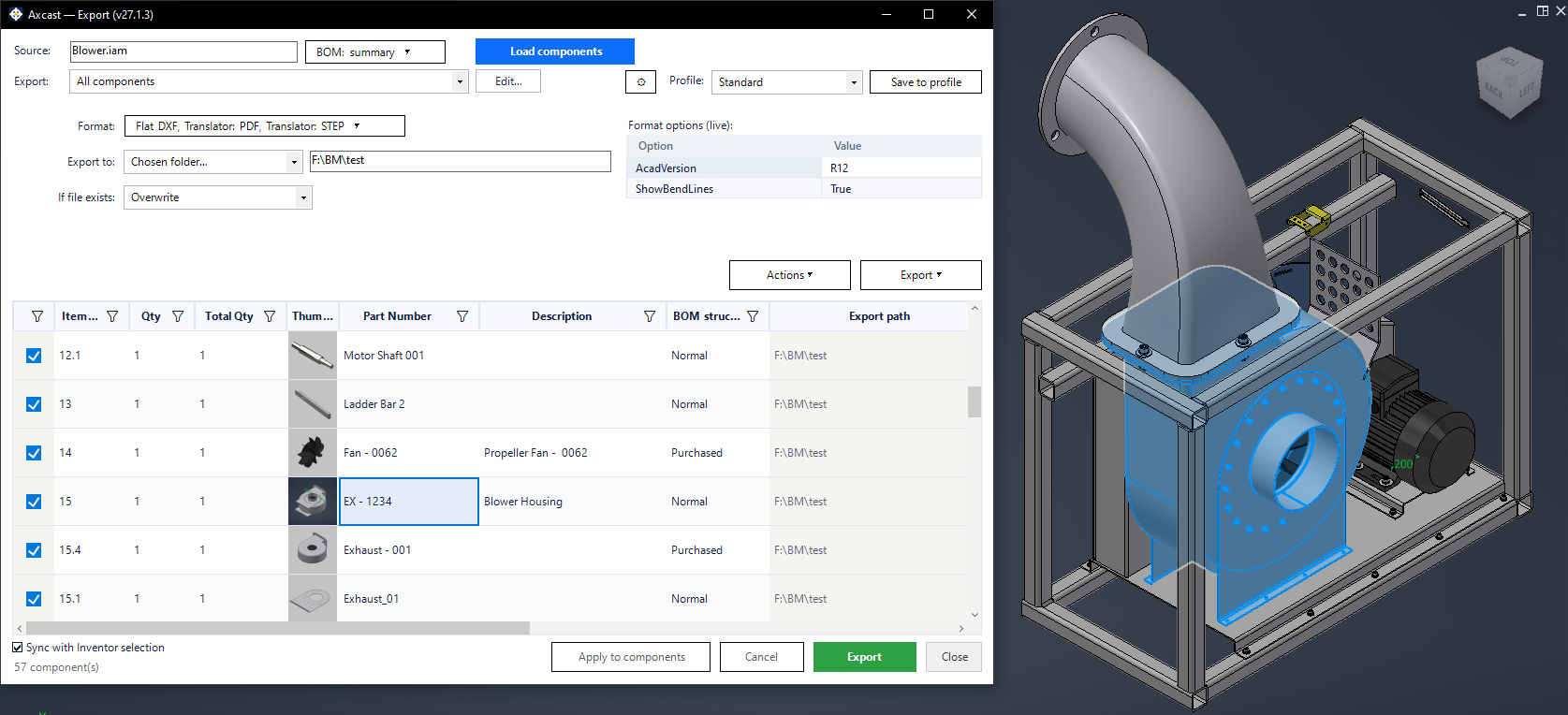 Fenêtre d'exportation Axcast dans Autodesk Inventor, listant 57 composants d'un assemblage avec vignettes, numéros de pièces et chemins d'exportation" loading="lazy"/>
1. Choisissez ce que vous souhaitez exporter
La ligne « Source » en haut permet de sélectionner l’origine de la liste des composants : le document actif, un dossier (y compris éventuellement ses sous-dossiers) ou le document actif. L’option « Charger les composants » affiche la liste dans la grille.
Pour les assemblages, le niveau de la nomenclature détermine la profondeur de lecture : premier niveau, tous les niveaux, pièces uniquement ou un résumé avec une ligne par fichier unique.
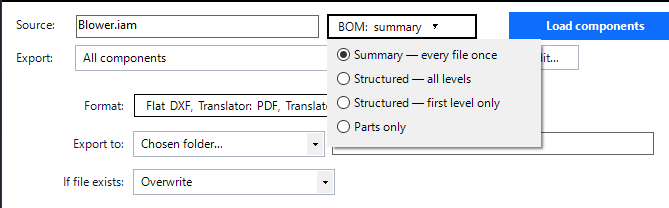 Menu des niveaux de nomenclature Axcast : Résumé, Tous les niveaux structurés, Premier niveau structuré uniquement, Pièces uniquement" loading="lazy"/>
2. Réduisez le nombre de possibilités
La ligne « Étendue de l'exportation » applique un filtre de composants enregistré, ce qui vous permet d'exporter uniquement les pièces de tôlerie, uniquement les pièces achetées, ou tout autre élément défini par vos blocs de filtre. Vous pouvez également travailler à partir de la sélection Inventor actuelle, et l' option « Synchroniser avec la sélection Inventor conserve la grille et le modèle mis en surbrillance simultanément dans les deux sens.
La grille elle-même comporte des filtres de colonnes de type Excel, ce qui vous permet de trier, filtrer, réorganiser et masquer les colonnes avant l'exécution, et de décocher des lignes individuelles.
Je travaille sur la liste elle-même
Le menu Actions s'applique aux lignes sélectionnées, sans quitter la boîte de dialogue : il permet d' afficher ou de masquer les lignes cochées, d'isoler les lignes cochées, d'afficher tout ou d'ouvrir dans Inventor. L'option Fusionner les lignes par… regroupe la liste selon le numéro d'article, le numéro de pièce, la description ou la structure de la nomenclature ; cela s'avère utile lorsqu'une même pièce apparaît plusieurs fois et que vous souhaitez l'afficher sur une seule ligne.
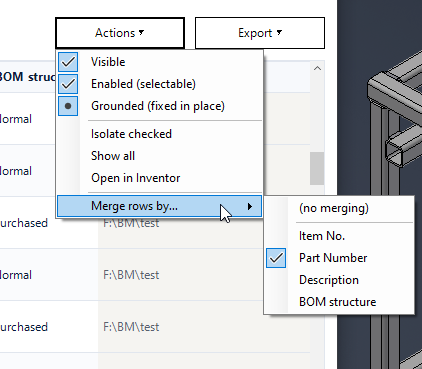 Menu Actions Axcast avec options de visibilité, d'isolation et d'ouverture, et le sous-menu Fusionner les lignes par chargement="lazy"/>
3. Choisissez les formats
Le format est à sélection multiple : cochez tous les formats souhaités et ils seront tous traités en une seule opération. La grille des options de format ci-dessous affiche les paramètres propres au format sélectionné, lus en temps réel depuis le traducteur. Toute valeur modifiée est envoyée comme paramètre de remplacement uniquement pour ce format.
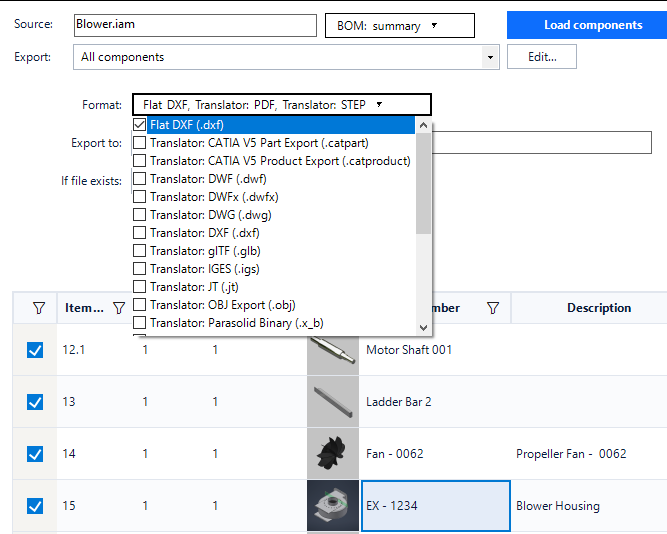 Liste des formats Axcast lus en direct à partir des traducteurs installés dans Autodesk Inventor, y compris STEP, IGES, JT, Parasolid, DWG, DXF et DXF de patron plat" loading="lazy"/>
Axcast propose les formats disponibles sur votre installation, et non une liste fixe. Le traducteur reste seul juge de la compatibilité d'un document ; un format incompatible sera donc signalé au lieu de générer un fichier.
4. Choisissez l'emplacement de destination des fichiers.
- Dossier principal des documents — dossier par défaut ; tous les fichiers sont placés à côté du document à partir duquel vous avez commencé.
- À côté de chaque fichier source — chaque sortie à côté de sa propre source, à plat
- Dossier sélectionné — cliquez sur la case du dossier pour en choisir un
Dans ce dossier de destination, chaque format dispose de son propre sous-dossier et chaque exécution en crée un nouveau. Si un fichier existe déjà, le comportement en cas de conflit est déterminé : ajout d’un suffixe unique, écrasement ou ignorance.
Il est possible de modifier individuellement le dossier ou le nom du fichier dans les colonnes « Chemin d’exportation » et « Nom d’exportation », et un dossier sélectionné peut être appliqué à toutes les lignes simultanément. La règle de nommage par défaut est définie pour chaque profil — voir « Nom d’exportation ».
5. Lancez-le
L'exportation lance l'exécution, avec une barre de progression et un bouton Annuler. Une fois l'opération terminée, un récapitulatif du nombre de fichiers écrits, des échecs et des fichiers ignorés s'affiche. Les composants incompatibles avec les formats sélectionnés ne sont jamais ouverts.
La liste des composants, telle que vous l'avez filtrée, peut être écrite dans Excel à tout moment — voir Sortie Excel.
L'exportation des patrons plats de tôlerie vers la tolérance de pliage de votre fabricant est traitée séparément dans la section Tôlerie.