Alles in het dialoogvenster Instellingen behoort tot een profiel. Een profiel bevat informatie over welke kolommen de componentenlijst weergeeft, hun volgorde en breedte, de naamgevingsregel voor de export, de Excel-configuratie en de regel voor plaatmetaalbewerking. Zo wordt een veelgebruikte instelling eenmaal opgeslagen en later weer geselecteerd vanuit het hoofdformulier.
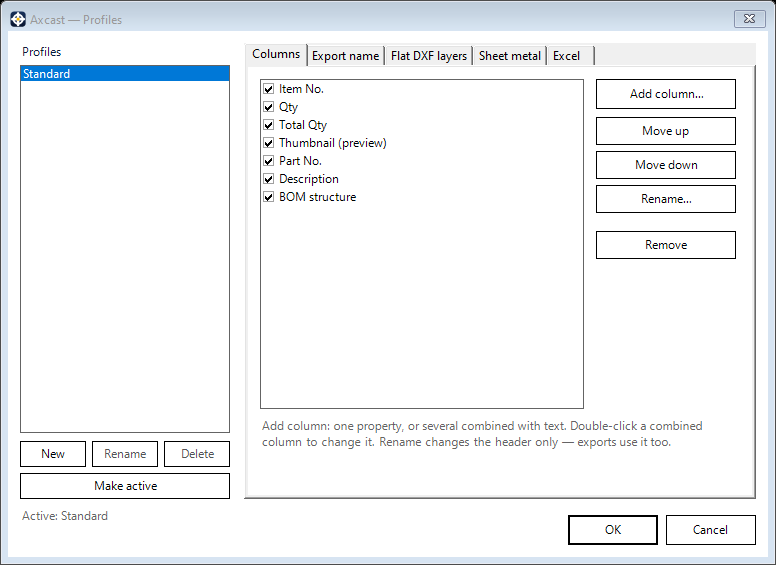 Het dialoogvenster Axcast-instellingen, met de profiellijst aan de linkerkant.
Profielen
- Met de opties Nieuw, Hernoemen, Verwijderen en Actief maken kunt u de lijst aan de linkerkant beheren.
- De standaardinstelling is ingebouwd en beveiligd — deze kan niet worden verwijderd, dus er is altijd een werkend profiel beschikbaar om op terug te vallen.
- Wijzigingen in het hoofdformulier worden bewaard als een werkversie totdat u ze opslaat in een profiel. Het uitproberen van iets overschrijft dus niet uw opgeslagen instellingen.
Kolommen
Het tabblad Kolommen bepaalt wat er in de componentenlijst wordt weergegeven.
- Met 'Kolom toevoegen…' wordt dezelfde eigenschappenkiezer geopend die elders in de invoegtoepassingen wordt gebruikt, zodat elke iProperty- of BOM-eigenschap een kolom kan worden — zie Eigenschappencomponist.
- De optie 'Naam wijzigen…' wijzigt alleen de weergegeven koptekst; de onderliggende eigenschap blijft ongewijzigd en de Excel-uitvoer neemt de nieuwe koptekst over.
- Met 'Omhoog verplaatsen' / 'Omlaag verplaatsen' bepaal je de volgorde, en met 'Verwijderen' verwijder je een kolom.
Je kunt ook rechtstreeks in het raster werken: sleep een koptekst om de volgorde te wijzigen, sleep er een buiten het raster om deze te verbergen, of klik met de rechtermuisknop op een koptekst om kolommen weer te geven, te verbergen of opnieuw in te stellen. De uiteindelijke volgorde wordt opgeslagen in het werkprofiel.