Todo lo que Model Assistant necesita saber se configura una sola vez en sus ajustes. Abra BM › Model Assistant › Ajustes. La pestaña General tiene un botón por área; cada uno abre su propia ventana y se guarda con Aceptar.
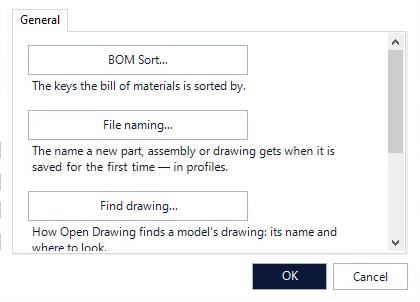
BOM Sort …
Las columnas por las que se ordena la lista de materiales (hasta tres, en orden ascendente o descendente). Compartido con ADC y Drawing Assistant. Consulte BOM Sort y Restablecer lista de materiales.
Nombres de archivo…
El nombre que recibe una pieza, un conjunto o un dibujo nuevo cuando se guarda por primera vez.
- Asigna un nombre a los archivos nuevos según un patrón cuando se guardan por primera vez; este es el interruptor principal, que está desactivado por defecto.
- Perfil: los patrones se guardan en perfiles ( Nuevo…, Copiar…, Renombrar…, Eliminar ). El perfil que seleccione se utilizará para el proyecto activo Autodesk Inventor; si no hay ningún proyecto activo, se utilizará el perfil Estándar.
- Los nombres de las piezas, las piezas de chapa metálica (o similares), los ensamblajes y los planos tienen un patrón. Haga clic en el patrón para crearlo a partir de la fecha, el texto, un código de tipo de archivo y un número de serie.
- Al guardar: Sugerir (se abre el cuadro de diálogo Guardar con el nombre ya escrito) o Automático (se guarda con el nombre, sin cuadro de diálogo).
- Dibujo: el mismo nombre que el modelo, o su propio patrón, y la carpeta Dibujo: donde se encuentran los demás dibujos de la carpeta, la carpeta del modelo, una subcarpeta, una carpeta paralela o una carpeta fija.
- Siguiente número para cada tipo, comience la numeración en 1 nuevamente cuando cambie la fecha en el nombre y omita un nombre que ya exista en cualquier parte del espacio de trabajo del proyecto.
Ver archivos y dibujos.
Encuentra el dibujo…
Cómo Open Drawing encuentra el dibujo de un modelo.
- Nombre del archivo de dibujo: haga clic para crear el nombre a partir de las propiedades del modelo; haga clic con el botón derecho para borrarlo. Si está vacío, se utilizará el nombre de archivo del modelo, que es el que suelen usar la mayoría de los dibujos.
- También busque en el espacio de trabajo del proyecto e incluya sus subcarpetas.
Rebautizar…
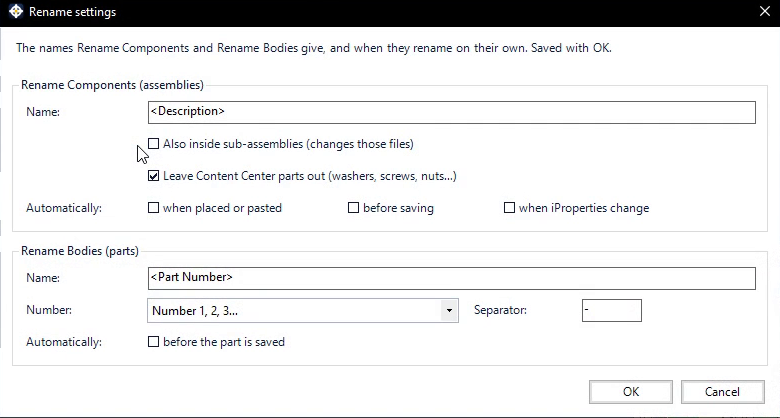
Los nombres que dan las opciones Renombrar componentes y Renombrar cuerpos, y cuándo se renombran automáticamente.
- Cambiar el nombre de los componentes (ensamblajes): el patrón de nombre (por ejemplo
<Description>), también dentro de los subensamblajes (esto cambia esos archivos) y dejar fuera las partes Content Center (activado por defecto). - Automáticamente: al colocar o pegar, antes de guardar, cuando cambian iProperties. Todo desactivado por defecto.
- Cambiar el nombre de los cuerpos (piezas): el patrón de nombre (por ejemplo,
<Part Number>), el estilo de número y el separador, y Automáticamente antes de que se guarde la pieza (desactivado por defecto).
Tamaño…
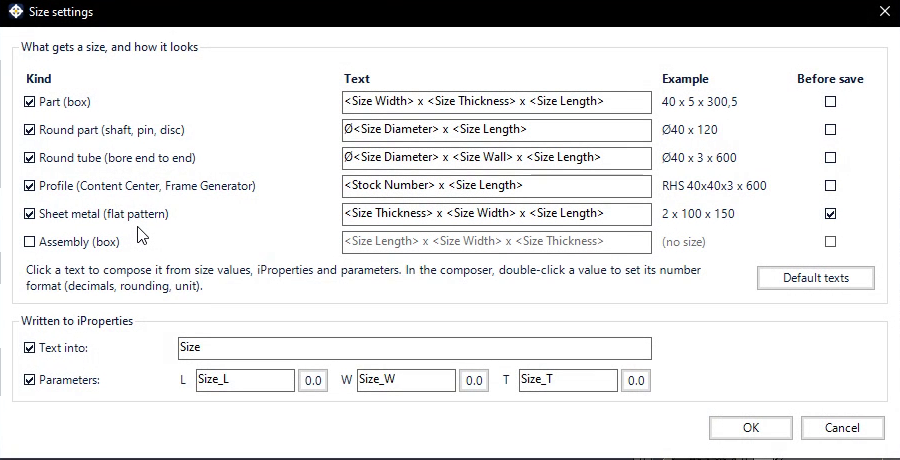
Cómo mide Size Info, el texto que escribe y dónde.
- Tipo: qué tipos obtienen un tamaño: pieza (caja), pieza redonda (eje, pasador, disco), tubo redondo, perfil ( Content Center, Generador de marcos), chapa metálica (patrón plano) y ensamblaje (caja, desactivado por defecto).
- Texto: haga clic en un texto para componerlo a partir de valores de tamaño, iProperties y parámetros; en el editor, haga doble clic en un valor para establecer su formato numérico (decimales, redondeo, unidad). La columna Ejemplo muestra el resultado. La opción Textos predeterminados restablece los valores predeterminados.
- Antes de guardar: escribe el tamaño automáticamente antes de cada guardado, para cada tipo. Desactivado por defecto.
- Escrito en iProperties: texto en (predeterminado: un tamaño de iProperty personalizado) y parámetros para longitud, anchura y grosor (desactivado por defecto; nombres Size_L, Size_W, Size_T ).
Dónde se guardan los ajustes
La configuración de su Model Assistant se guarda en su computadora, junto con la configuración de los otros módulos BLUE MECH, en
%AppData%\ Autodesk \ApplicationPlugins\BM_Axion\Settings\BM_Axion.Common\BM_Axion.Common.config.
Para realizar una copia de seguridad, copie este archivo con Autodesk Inventor cerrado. También contiene los números de archivo siguientes y la configuración de los demás módulos, por lo que siempre debe restaurar el archivo completo.