Alles, was Model Assistant wissen muss, richten Sie einmal in seinen Einstellungen ein. Öffnen Sie BM › Model Assistant › Einstellungen. Die Registerkarte Allgemein hat für jeden Bereich eine Schaltfläche; jede öffnet ein eigenes Fenster und wird mit OK gespeichert.
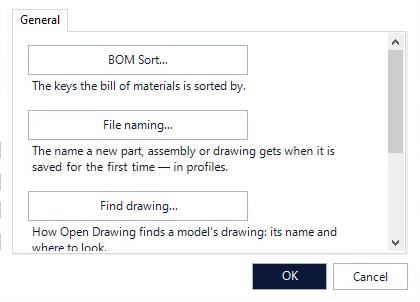
Stückliste sortieren…
Die Spalten, nach denen die Stückliste sortiert wird – bis zu drei, jeweils aufsteigend oder absteigend. Gemeinsam mit ADC und Drawing Assistant. Siehe Stückliste sortieren und zurücksetzen.
Dateibenennung…
Der Name, den ein neues Bauteil, eine neue Baugruppe oder eine neue Zeichnung beim ersten Speichern erhält.
- Neue Dateien beim ersten Speichern nach einem Muster benennen – der Hauptschalter, standardmäßig aus.
- Profil – Muster liegen in Profilen (Neu…, Kopieren…, Umbenennen…, Löschen). Das gewählte Profil gilt für das aktive Autodesk Inventor Projekt; ist kein Projekt aktiv, wird Standard verwendet.
- Name für – Bauteile, Blech (oder wie Bauteile), Baugruppen und Zeichnungen erhalten je ein Muster. Klicken Sie auf das Muster, um es aus Datum, Text, einem Dateityp-Code und einer laufenden Nummer zusammenzustellen.
- Beim Speichern – Vorschlagen (der Speichern-Dialog öffnet sich mit ausgefülltem Namen) oder Automatisch (mit dem Namen speichern, ohne Dialog).
- Zeichnung – gleicher Name wie das Modell oder ein eigenes Muster, dazu der Zeichnungsordner: wo die anderen Zeichnungen des Ordners liegen, der Ordner des Modells, ein Unterordner, ein paralleler Ordner oder ein fester Ordner.
- Nächste Nummer für jede Art, Nummerierung wieder bei 1 beginnen, wenn sich das Datum im Namen ändert und Namen überspringen, die im Projekt-Arbeitsbereich bereits vorhanden sind.
Siehe Dateien und Zeichnungen.
Zeichnung suchen…
Wie Zeichnung öffnen die Zeichnung eines Modells findet.
- Zeichnungsdateiname – klicken, um den Namen aus den Eigenschaften des Modells zusammenzustellen; Rechtsklick leert das Feld. Leer bedeutet den Dateinamen des Modells selbst, wie bei den meisten Zeichnungen.
- Auch den Projekt-Arbeitsbereich durchsuchen und Unterordner einbeziehen.
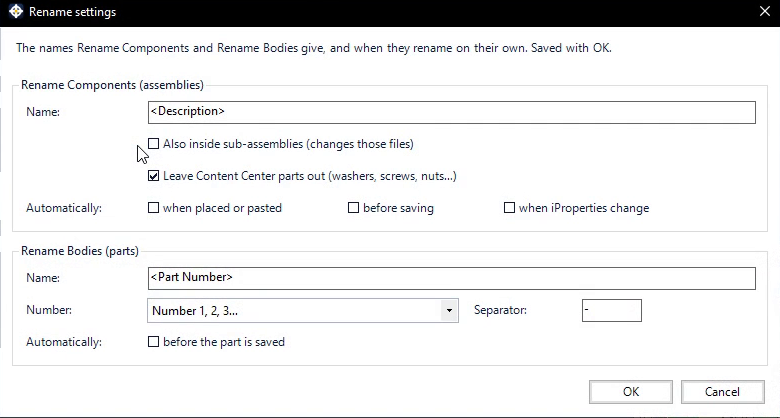
Umbenennen…
Die Namen, die Komponenten umbenennen und Körper umbenennen vergeben, und wann automatisch umbenannt wird.
- Komponenten umbenennen (Baugruppen) – das Namensmuster (zum Beispiel
<Description>), Auch in Unterbaugruppen (ändert diese Dateien) und Content-Center-Teile auslassen (standardmäßig an). - Automatisch – beim Platzieren oder Einfügen, vor dem Speichern, wenn sich iProperties ändern. Alles standardmäßig aus.
- Körper umbenennen (Bauteile) – das Namensmuster (zum Beispiel
<Part Number>), die Art der Nummer und das Trennzeichen, dazu automatisch vor dem Speichern des Bauteils (standardmäßig aus).
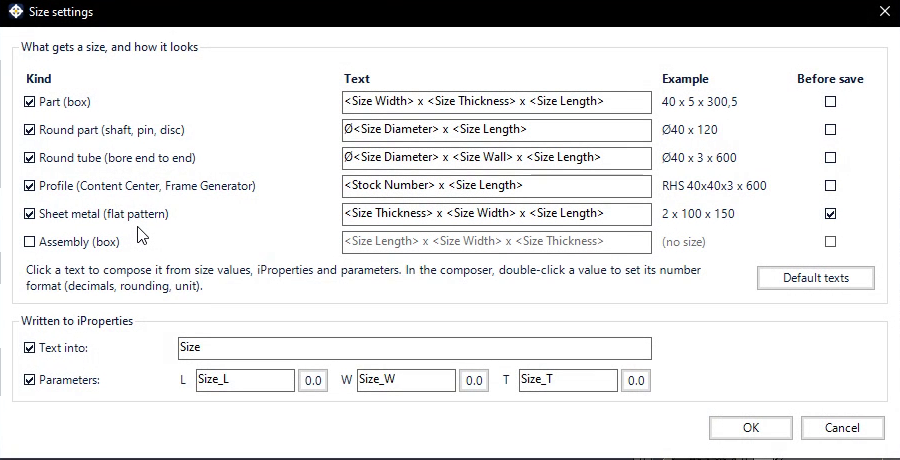
Größe…
Wie Größeninfo misst, welchen Text sie schreibt und wohin.
- Art – welche Arten eine Größe erhalten: Bauteil (Quader), Drehteil (Welle, Stift, Scheibe), Rundrohr, Profil (Content Center, Gestell-Generator), Blech (Abwicklung) und Baugruppe (Quader, standardmäßig aus).
- Text – klicken Sie auf einen Text, um ihn aus Größenwerten, iProperties und Parametern zusammenzustellen; im Editor legt ein Doppelklick auf einen Wert sein Zahlenformat fest (Nachkommastellen, Rundung, Einheit). Die Spalte Beispiel zeigt das Ergebnis. Standardtexte stellt die Vorgaben wieder her.
- Vor dem Speichern – die Größe vor jedem Speichern automatisch schreiben, je Art. Standardmäßig aus.
- In iProperties geschrieben – Text in (Standard: eine benutzerdefinierte iProperty Size) und Parameter für Länge, Breite und Dicke (standardmäßig aus; Namen Size_L, Size_W, Size_T).
Wo die Einstellungen gespeichert sind
Ihre Einstellungen von Model Assistant werden auf Ihrem Computer gespeichert, zusammen mit den Einstellungen der anderen BLUE MECH Module, in%AppData%\Autodesk\ApplicationPlugins\BM_Axion\Settings\BM_Axion.Common\BM_Axion.Common.config.
Zum Sichern kopieren Sie diese Datei, während Autodesk Inventor geschlossen ist. Sie enthält auch die nächsten Dateinummern und die Einstellungen der anderen Module – stellen Sie daher immer die ganze Datei wieder her.