Todos los complementos BLUE MECH se instalan de la misma manera y aparecen dentro de Autodesk Inventor. Consulte la página del producto para obtener información sobre su instalador específico.
1. Instalar
- Cierra Inventor si está en ejecución.
- Descarga el instalador desde la página del producto en bluemech.de (o desde su ficha en Autodesk App Store ), ejecútalo y sigue las instrucciones. Es posible que aparezca una breve ventana de “Configurando BLUE MECH …” mientras finaliza el proceso.
- Iniciar Inventor.
2. Activa el complemento (primer inicio)
En el primer inicio tras la instalación, active el complemento en el Administrador de complementos de Inventor:
- Abra Herramientas > Complementos.
- Busque el complemento en la lista. Su nombre se basa en su entorno de ejecución: Spark en Inventor 2025 y versiones posteriores, o Pulse en Inventor 2024 y versiones anteriores.
- Asegúrese de que no esté bloqueado y de que las opciones "Cargado " y "Cargar automáticamente" estén marcadas.
- Haz clic en Aceptar; cierra y vuelve a abrir Inventor si se te solicita.
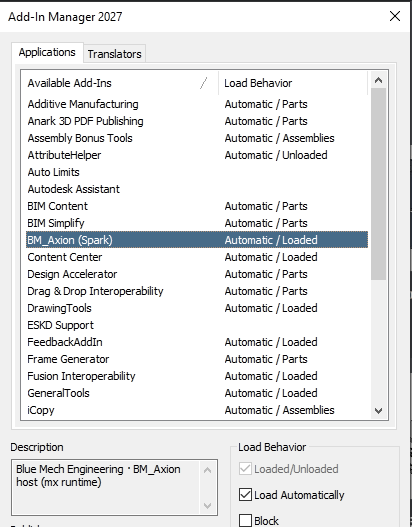 Spark habilitado en Inventor 2025 y versiones posteriores" width="412" height="527" />
Los comandos del complemento aparecen en la pestaña BM, añadidos a la cinta de Inventor correspondiente (Pieza, Ensamblaje o Dibujo).
3. Activa tu licencia
- Abra el Panel de control de Axion: desde la pantalla de inicio de Inventor (sin ningún documento abierto), haga clic en la pestaña BM y, a continuación, haga clic en el botón Panel de control.
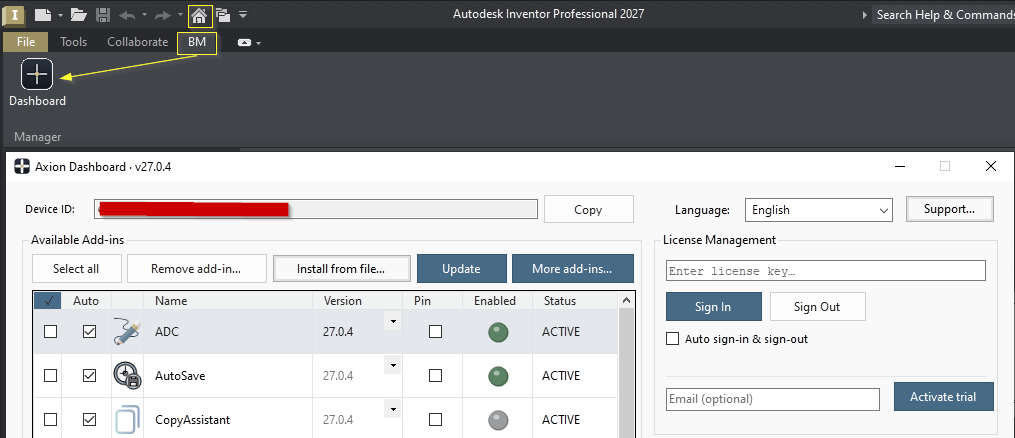 Panel de control de Axion donde introduce su clave de licencia e inicia sesión" width="1015" height="438" />
- Introduce la clave de licencia que encontrarás en el correo electrónico de confirmación de tu compra (también disponible en tu cuenta de bluemech.de) e inicia sesión para activarla.
- Tu licencia está vinculada a este ordenador. Para usarla en otro equipo, cierra sesión aquí primero para liberar el puesto y luego inicia sesión allí.
- Una licencia para todas las aplicaciones activa todos los complementos incluidos a la vez; solo necesita iniciar sesión una vez.
Tiempo de ejecución: nada que configurar
El complemento utiliza automáticamente el entorno de ejecución correcto para su versión Inventor Inventor: Pulse en versiones anteriores a 2025 y Spark en Inventor 2025 y posteriores. El instalador proporciona el correcto; usted no tiene que elegirlo ni gestionarlo.