Jedes BLUE MECH Add-in wird auf dieselbe Weise installiert und erscheint anschließend in Autodesk® Inventor®. Den passenden Installer finden Sie auf der jeweiligen Produktseite.
1. Installieren
- Schließen Sie Autodesk Inventor, falls es läuft.
- Laden Sie den Installer von der Produktseite auf bluemech.de (oder aus dem Autodesk App Store) herunter, führen Sie ihn aus und folgen Sie den Anweisungen. Während des Abschlusses kann kurz ein Fenster „Setting up BLUE MECH…“ erscheinen.
- Starten Sie Autodesk Inventor.
2. Add-in aktivieren (erster Start)
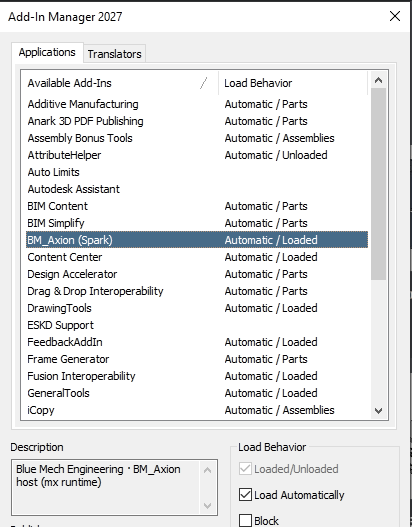
Schalten Sie das Add-in beim ersten Start nach der Installation im Add-In-Manager von Autodesk Inventor ein:
- Öffnen Sie Extras > Add-Ins.
- Suchen Sie das Add-in in der Liste. Es trägt den Namen seiner Laufzeit: Spark ab Autodesk Inventor 2025, Pulse bis Autodesk Inventor 2024.
- Stellen Sie sicher, dass es nicht blockiert ist und dass Geladen sowie Automatisch laden aktiviert sind.
- Bestätigen Sie mit OK — schließen und öffnen Sie Autodesk Inventor erneut, wenn Sie dazu aufgefordert werden.
Die Befehle des Add-ins erscheinen auf der Registerkarte BM in der jeweils passenden Multifunktionsleiste (Bauteil, Baugruppe oder Zeichnung).
3. Lizenz aktivieren
- Öffnen Sie das Axion Dashboard: auf dem Startbildschirm von Autodesk Inventor (ohne geöffnetes Dokument) die Registerkarte BM wählen und auf Dashboard klicken.
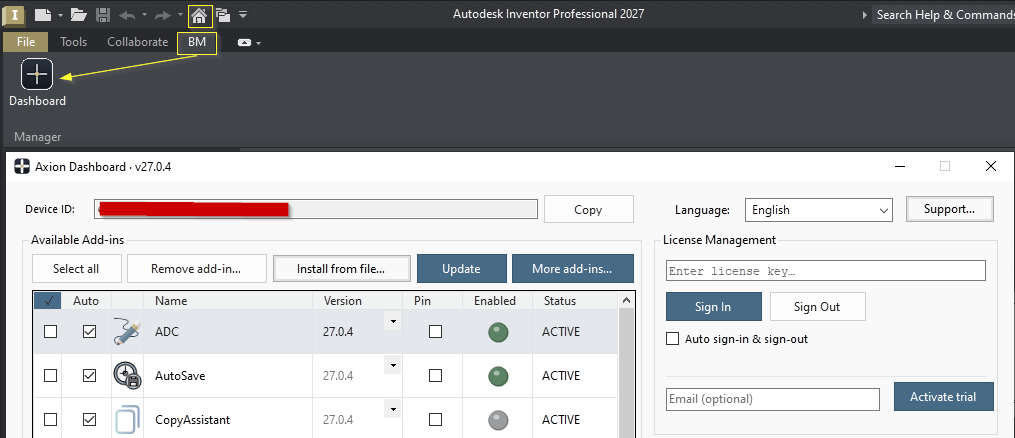
- Geben Sie den Lizenzschlüssel aus Ihrer Kaufbestätigung ein — Sie finden ihn auch in Ihrem Konto auf bluemech.de — und melden Sie sich an, um zu aktivieren.
- Ihre Lizenz ist an diesen Computer gebunden. Um sie auf einem anderen Rechner zu nutzen, melden Sie sich hier zuerst ab, um den Platz freizugeben, und dort anschließend an.
- Eine All-Apps-Lizenz aktiviert alle enthaltenen Add-ins gleichzeitig — Sie melden sich nur einmal an.
Laufzeit — nichts einzurichten
Das Add-in verwendet automatisch die richtige Laufzeit für Ihre Inventor-Version — Pulse vor Autodesk Inventor 2025, Spark ab Autodesk Inventor 2025. Der Installer liefert die passende mit; Sie müssen nichts auswählen oder verwalten.