Alles im Einstellungsdialog gehört zu einem Profil. Ein Profil enthält die Spalten der Komponentenliste, deren Reihenfolge und Breite, die Exportbenennungsregel, die Excel-Konfiguration und die Blechbearbeitungsregel – so wird eine häufig verwendete Konfiguration einmal gespeichert und anschließend im Hauptformular wieder aufgerufen.
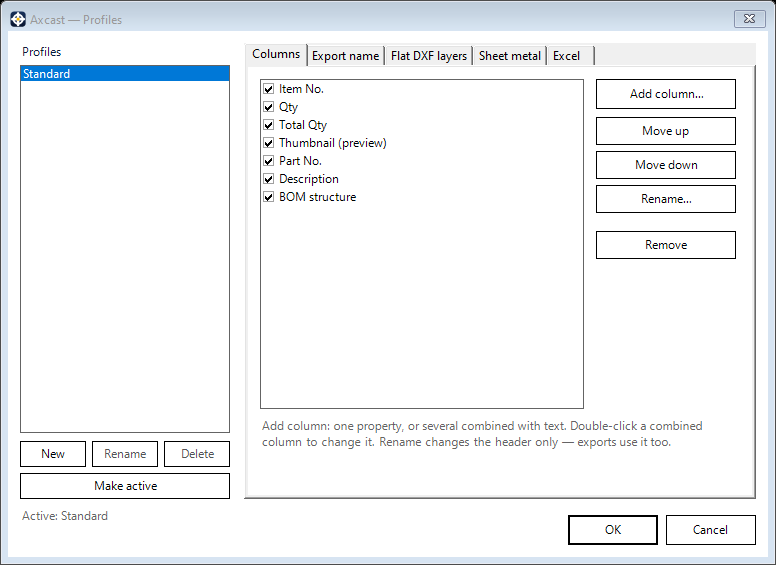 Axcast-Einstellungen-Dialogfeld mit der Profilliste auf der linken Seite."/>
Profile
- Neu, Umbenennen, Löschen und Aktivieren verwalten die Liste auf der linken Seite.
- Standard ist integriert und geschützt – es kann nicht gelöscht werden, sodass immer ein funktionierendes Profil als Backup zur Verfügung steht.
- Änderungen im Hauptformular werden als Arbeitskopie gespeichert, bis Sie sie in einem Profil speichern. So werden Ihre gespeicherten Einstellungen nicht überschrieben, wenn Sie etwas ausprobieren.
Spalten
Die Registerkarte „Spalten“ legt fest, was in der Komponentenliste angezeigt wird.
- Mit „Spalte hinzufügen…“ wird dieselbe Eigenschaftsauswahl geöffnet, die auch an anderen Stellen in den Add-Ins verwendet wird. So kann jede iProperty- oder BOM-Eigenschaft zu einer Spalte werden – siehe Property Composer.
- Die Funktion „Umbenennen…“ ändert nur die angezeigte Überschrift; die zugrunde liegende Eigenschaft bleibt unverändert, und die Excel-Ausgabe übernimmt die neue Überschrift.
- Nach oben verschieben / Nach unten verschieben legt die Reihenfolge fest, und Entfernen entfernt eine Spalte.
Sie können auch direkt im Raster arbeiten: Ziehen Sie eine Überschrift, um sie neu anzuordnen, ziehen Sie sie aus dem Raster heraus, um sie auszublenden, oder klicken Sie mit der rechten Maustaste auf eine Überschrift, um Spalten ein- und auszublenden oder zurückzusetzen. Die endgültige Reihenfolge wird im Arbeitsprofil gespeichert.