L'elenco dei componenti può essere salvato in un file Excel in qualsiasi momento, tramite Griglia → Excel nella maschera principale. Il risultato sarà l'elenco così come lo visualizzi: le colonne mostrate nel tuo profilo, nell'ordine in cui sono state filtrate in base ai filtri che hai impostato.
Un'esportazione semplice include una riga di intestazione, menu a tendina per i filtri, la riga di intestazione bloccata e l'area di stampa impostata, quindi è pronta per essere consegnata senza bisogno di ulteriori modifiche.
Scrivere nel proprio modello
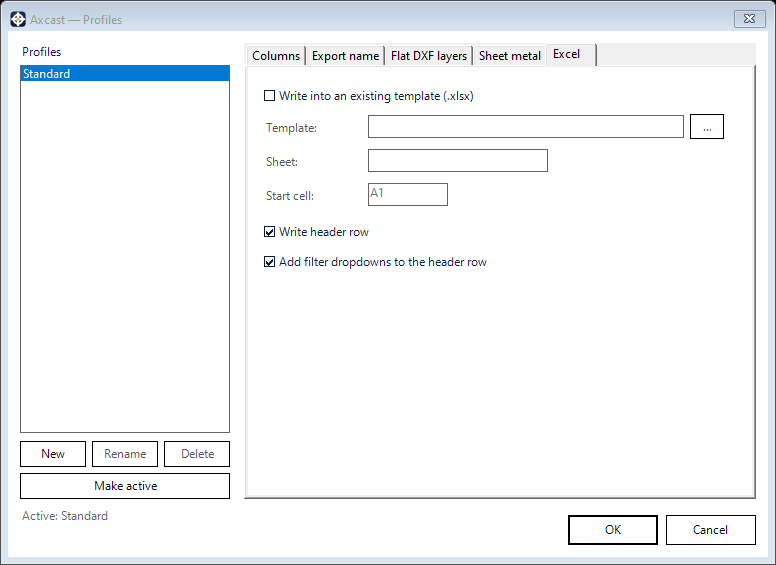
Se la tua azienda dispone di un modulo in cui i dati devono essere inseriti, la scheda Excel indirizzerà Axcast verso tale modulo:
- Modello: il file
.xlsxin cui scrivere. Viene utilizzato come modello; il file specificato non viene sovrascritto. - Foglio — quale foglio di lavoro al suo interno utilizzare
- Cella iniziale: dove iniziano i dati, in modo che intestazioni, logo e note soprastanti rimangano intatti.
- Scrivi la riga di intestazione: includi le intestazioni di colonna oppure omettile quando il modello ne ha già una
- Aggiungi menu a tendina per i filtri: posiziona i filtri nella riga di intestazione.
Le intestazioni delle colonne seguono i nomi che hai assegnato loro nella scheda Colonne e le impostazioni vengono salvate per ciascun profilo.