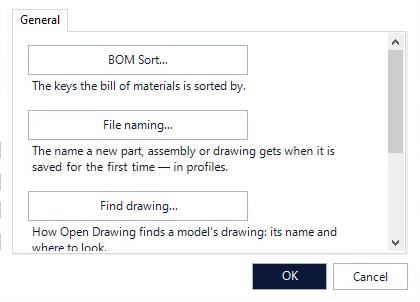
Wszystko, co Model Assistant musi wiedzieć, konfiguruje się raz w jego ustawieniach. Otwórz BM › Model Assistant › Ustawienia. Karta Ogólne ma jeden przycisk na obszar; każdy otwiera osobne okno i jest zapisywany przyciskiem OK.
BOM Sort …
Kolumny, według których sortowane jest zestawienie materiałów — maksymalnie trzy, każda rosnąco lub malejąco. Współdzielone z ADC i Drawing Assistant. Zobacz BOM Sort i Resetowanie BOM.
Nazewnictwo plików…
Nazwa, jaką otrzymuje nowa część, zespół lub rysunek przy pierwszym zapisaniu.
- Nadaj nowym plikom nazwy według wzorca, gdy są zapisywane po raz pierwszy — główny przełącznik, domyślnie wyłączony.
- Profil — wzory są przechowywane w profilach ( Nowy…, Kopiuj…, Zmień nazwę…, Usuń ). Wybrany profil jest używany dla aktywnego projektu Autodesk Inventor; jeśli żaden projekt nie jest aktywny, używany jest profil Standardowy.
- Nazwy dla — części, blachy (lub tego samego, co części), zespołów i rysunków otrzymują wzór. Kliknij wzór, aby go utworzyć na podstawie daty, tekstu, kodu typu pliku i numeru bieżącego.
- Podczas zapisywania — Podpowiadaj (otworzy się okno dialogowe Zapisywanie z wypełnioną nazwą) lub Automatycznie (zapisane pod nazwą, bez okna dialogowego).
- Rysunek — taka sama nazwa jak model lub jego własny wzór, a także Folder rysunku: w którym znajdują się inne rysunki folderu, folder modelu, podfolder, folder równoległy lub folder stały.
- Następny numer dla każdego rodzaju, ponowne rozpoczęcie numerowania od 1 przy zmianie daty w nazwie i pominięcie nazwy, która już istnieje gdziekolwiek w obszarze roboczym projektu.
Zobacz Pliki i rysunki.
Znajdź rysunek…
W jaki sposób Open Drawing znajduje rysunek modelu.
- Nazwa pliku rysunku — kliknij, aby utworzyć nazwę z właściwości modelu; kliknij prawym przyciskiem myszy, aby wyczyścić. Puste oznacza nazwę pliku modelu, z której korzysta większość rysunków.
- Przeszukaj również obszar roboczy projektu i uwzględnij jego podfoldery.
Przemianować…
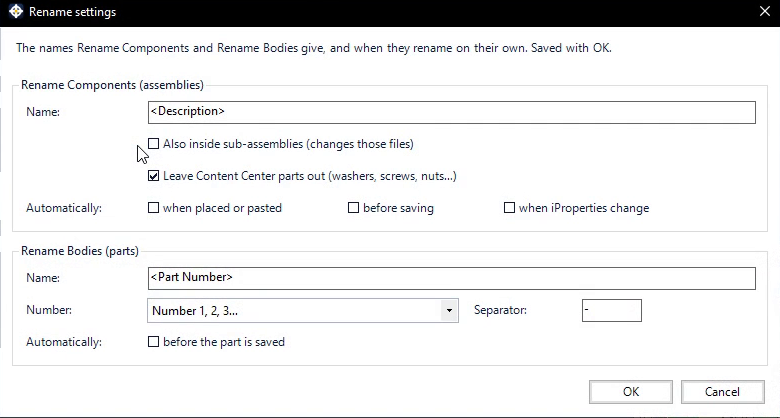
Nazwy nadawane przez polecenia Zmień nazwę komponentów i Zmień nazwę obiektów, a także kiedy zmieniają nazwy samodzielnie.
- Zmień nazwę komponentów (zespołów) — wzorzec nazwy (na przykład
<Description>), a także wewnątrz podzespołów (powoduje to zmianę tych plików) i pozostaw części Content Center niedostępne (domyślnie włączone). - Automatycznie — po umieszczeniu lub wklejeniu, przed zapisaniem, po zmianie iProperties. Domyślnie wszystkie ustawienia są wyłączone.
- Zmień nazwy brył (części) — wzór nazwy (na przykład
<Part Number>), styl numeru i separator oraz opcję Automatycznie przed zapisaniem części (domyślnie wyłączone).
Rozmiar…
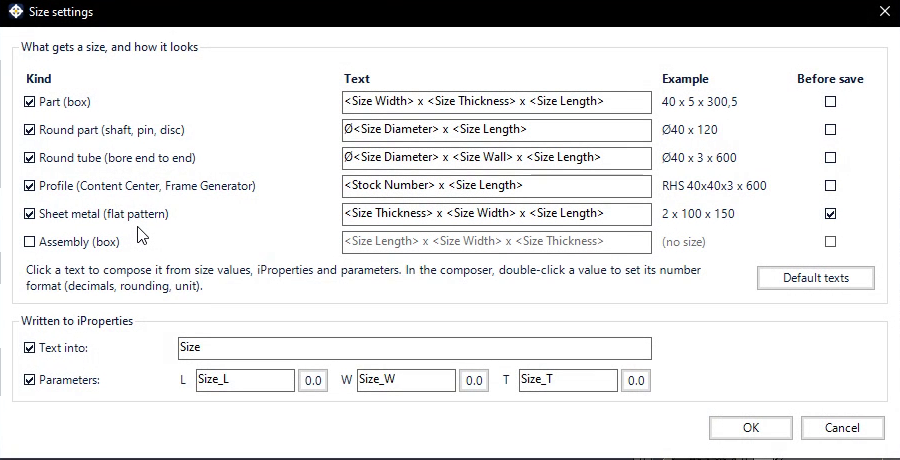
Jak Size Info dokonuje pomiarów, jaki tekst zapisuje i gdzie.
- Rodzaj — jakie rodzaje mają przypisany rozmiar: część (pudełko), część okrągła (wał, sworzeń, tarcza), rura okrągła, profil ( Content Center, Generator ram), blacha (wzór płaski) i zespół (pudełko, domyślnie wyłączone).
- Tekst — kliknij tekst, aby utworzyć go z wartości rozmiaru, iProperties i parametrów; w edytorze kliknij dwukrotnie wartość, aby ustawić jej format liczbowy (liczby dziesiętne, zaokrąglanie, jednostki). Kolumna Przykład wyświetla wynik. Opcja „Teksty domyślne” przywraca wartości domyślne.
- Przed zapisaniem — rozmiar jest zapisywany automatycznie przed każdym zapisaniem, dla każdego rodzaju. Domyślnie wyłączone.
- Zapisano w iProperties — Tekst w (domyślnie: niestandardowy rozmiar iProperty) i parametry dotyczące długości, szerokości i grubości (domyślnie wyłączone; nazwy Size_L, Size_W, Size_T ).
Gdzie przechowywane są ustawienia
Ustawienia Model Assistant są zapisywane na komputerze wraz z ustawieniami innych modułów BLUE MECH.
%AppData%\ Autodesk \ApplicationPlugins\BM_Axion\Settings\BM_Axion.Common\BM_Axion.Common.config.
Aby je utworzyć, skopiuj ten plik, gdy Autodesk Inventor jest zamknięty. Zawiera on również numery kolejnych plików i ustawienia innych modułów, dlatego zawsze przywracaj cały plik.