La liste des composants peut être exportée à tout moment vers un fichier Excel via le menu Grille → Excel du formulaire principal. Vous obtiendrez ainsi la liste telle que vous la consultez : les colonnes de votre profil, dans leur ordre et filtrées selon vos critères.
Une exportation simple arrive avec une ligne d'en-tête, des listes déroulantes de filtres, la ligne d'en-tête figée et la zone d'impression définie, elle est donc prête à être distribuée sans avoir besoin d'être nettoyée au préalable.
Écrire dans votre propre modèle
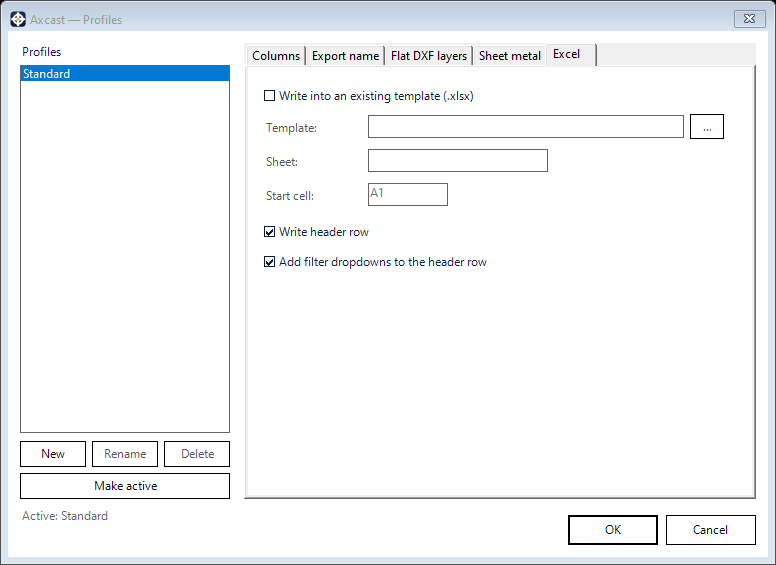
Si votre entreprise utilise un formulaire spécifique pour la réception des données, l'onglet Excel Axcast vers ce formulaire :
- Modèle — le
.xlsxdans lequel écrire. Il sert de modèle ; le fichier que vous spécifiez n’est pas écrasé. - Feuille — quelle feuille de calcul utiliser à l'intérieur ?
- Cellule de début — là où les données commencent, afin que vos titres, votre logo et vos notes situés au-dessus restent intacts.
- Rédigez l'en-tête de ligne — incluez les en-têtes de colonne, ou omettez-les si le modèle en possède déjà.
- Ajouter des listes déroulantes de filtre — placer les filtres sur la ligne d'en-tête
Les en-têtes de colonnes reprennent les noms que vous leur avez donnés dans l'onglet Colonnes, et les paramètres sont enregistrés par profil.