Sleuf middenas
Met Slot Mid-Axis (menu Model Assistant, tabbladen Onderdeel en Samenstelling) creëert u de middenas van een sleuf. Selecteer een van de vlakken van de sleuf en Model Assistant bouwt een werkas door het midden van de sleuf, met werkpunten op beide vlakken. Gebruik deze functie om een gat of een component te centreren in een sleuf zonder breedte- of lengtebeperkingen die moeten worden bijgewerkt wanneer de sleuf verandert.
Dit is het hulpmiddel dat de aparte SMA (Slot Mid-Axis) add-in vroeger bood.
Zichtbaarheid Content Center
Het menu 'CC Visibility' op het tabblad 'BM' van het lint 'Assembly' heeft in één keer invloed op alle onderdelen van het Content Center in de actieve assembly:
- Verbergen en weergeven — wissel de zichtbaarheid ervan.
- Onderdrukken en weer opheffen — haal ze uit de vergadering en breng ze terug.
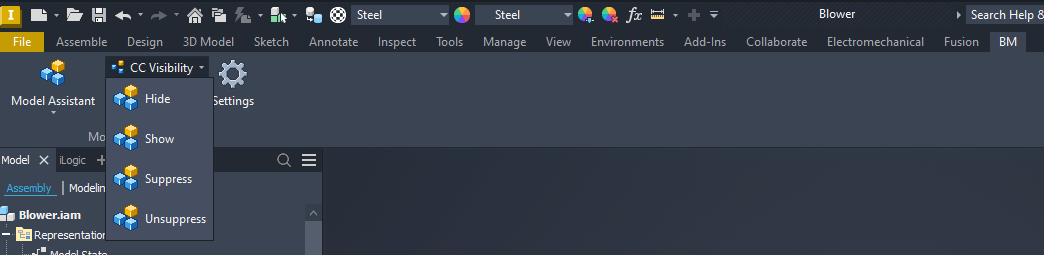 Modelassistent in een Autodesk Inventor assemblage: verbergen, weergeven, onderdrukken en de onderdrukking opheffen" loading="lazy"/>
Dit vervangt de aparte CC Visuality -invoegtoepassing. Het instellingenformulier en de automatische triggers zijn niet overgenomen; de vier opdrachten worden uitgevoerd wanneer u erop klikt.
Originele werkvlakken in-/uitschakelen
Om componenten te beperken tot hun oorsprongsvlakken, selecteert u een of meer componenten in een samenstelling, klikt u met de rechtermuisknop en kiest u Model Assistant › Oorsprongsvlakken weergeven/verbergen. De oorsprongsvlakken worden weergegeven; met dezelfde opdracht kunt u ze weer verbergen.
- Het weergeven is cumulatief, dus je kunt de vlakken van twee componenten weergeven en ze met elkaar verbinden.
- Door ze te verbergen, worden alle vliegtuigen weer in de staat gebracht zoals ze waren voordat je ze voor het eerst liet zien.
- De zichtbaarheid van het oorsprongsvlak is gekoppeld aan het onderdeel, dus elke plaatsing van hetzelfde onderdeel toont de vlakken ervan — net als de zichtbaarheidsschakelaar van Autodesk Inventor zelf — en het onderdeel wordt gemarkeerd als gewijzigd.