Zeichnung öffnen öffnet die Zeichnung zum aktiven Bauteil oder zur aktiven Baugruppe, ohne dass Sie danach suchen müssen. Sie finden den Befehl im Menü Model Assistant auf der Registerkarte BM der Multifunktionsleisten Bauteil und Baugruppe.
Wo gesucht wird
Model Assistant sucht in der Reihenfolge, in der Sie selbst suchen würden:
- Bereits in Autodesk Inventor geöffnete Zeichnungen, die auf das Modell verweisen.
- Der Ordner des Modells.
- Der Projekt-Arbeitsbereich, wenn Sie das in den Einstellungen einschalten.
Das Modell muss gespeichert sein, denn die Zeichnung wird neben der Modelldatei gesucht. Wird keine gefunden, meldet Model Assistant das – prüfen Sie dann den Zeichnungsdateinamen in den Einstellungen.
Einstellungen
Öffnen Sie Einstellungen in der Gruppe Model Assistant und wählen Sie die Registerkarte Zeichnung öffnen.
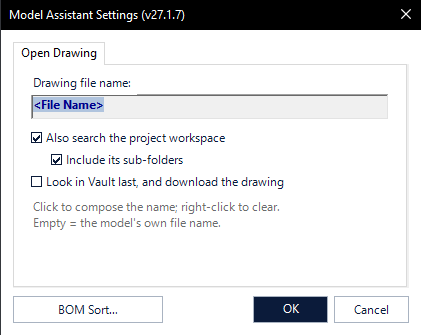
- Zeichnungsdateiname – klicken Sie in das Feld, um den Namen im Property Composer aus den Eigenschaften des Modells zusammenzustellen; mit Rechtsklick setzen Sie es zurück. Leer bedeutet: der Dateiname des Modells, so wie die meisten Zeichnungen heißen.
- Auch den Projekt-Arbeitsbereich durchsuchen – sucht zusätzlich im Arbeitsbereich des aktiven Autodesk Inventor Projekts.
- Unterordner einbeziehen – erweitert diese Suche auf die Ordner unterhalb des Arbeitsbereichs.